
Exigences de portée
Exigences de portée
Cette API requiert l'une des portées suivantes :
automation- Avant de commencer
- Définir votre action personnalisée
- Fonctions
- Champs de saisie
- Récupérer les champs de données externes
- Champs de sortie
- Libellés
- Exécution
- Exécution d’une action personnalisée asynchrone
- Ajouter des messages d’exécution personnalisés avec des règles d’exécution
- Tester et publier votre action personnalisée
Avant de commencer
- Vous devez disposer d’un compte de développeur HubSpot avec une application HubSpot. Votre logo d’application sera utilisé comme icône pour l’action personnalisée.
- Lorsque vous effectuez des requêtes aux points de terminaison d’action de workflow personnalisés, vous devez authentifier les appels à l’aide de jetons d’accès OAuth ou d’application privée. Découvrez-en davantage sur les méthodes d’authentification dans HubSpot.
Définir votre action personnalisée
Pour créer une action de workflow personnalisée, vous devez définir l’action à l’aide des champs suivants. Cela indique également le format de requête pour les requêtes provenant de HubSpot, ainsi que le traitement des réponses par votre service.-
actionUrl: l’URL vers laquelle une requête HTTPS est envoyée lorsque l’action est exécutée. Le corps de la requête contient des informations sur l’utilisateur au nom duquel l’action est exécutée et sur les valeurs saisies pour les champs de saisie. -
objectTypes: les objets CRM avec lesquels cette action peut être utilisée. -
published: par défaut, les actions personnalisées sont créées dans un état non publié. Les actions non publiées ne sont visibles que dans le portail de développeur associé à votre application HubSpot. Pour rendre votre action personnalisée visible par les utilisateurs, mettez à jour l’indicateur published de votre définition d’action et définissez-le sur true. -
inputFields: les entrées reçues par l’action. Celles-ci seront renseignées par l’utilisateur. -
inputFieldDependencies: ces règles définissent les relations entre deux ou plusieurs entrées, en fonction de leurdependencyType, comme dans cet exemple. Vous pouvez utiliser les optionsdependencyTypesuivantes :SINGLE_FIELD: ces règles permettent de griser les champs jusqu’à ce que les autres champs répondent à des conditions spécifiques. Utilisez cette option pour vous assurer qu’un champ est pré-rempli avant de permettre aux visiteurs de continuer à remplir le reste du formulaire. Les champs de contrôle (parents) fourniront des valeurs aux champs dépendants (enfants) correspondants.CONDITIONAL_SINGLE_FIELD: ces règles permettent de masquer les champs jusqu’à ce que les autres champs répondent à des conditions spécifiques. Utilisez cette option pour afficher ou masquer des champs spécifiques en fonction d’une sélection précédente. Par exemple, si votre entreprise est une boulangerie, vous pouvez ajouter une case à cocher pour demander aux visiteurs s’ils aiment les gâteaux et, uniquement si la case est cochée, afficher un champ pour demander quelle saveur de gâteau ils préfèrent.
-
outputFields: les valeurs résultantes de l’action qui peuvent être utilisées par des actions suivantes dans le workflow. Une action personnalisée peut avoir aucun, un ou plusieurs résultats. -
objectRequestOptions: propriétés de l’objet inscrit incluses dans la charge utile de actionUrl. -
labels: une copie qui décrit pour l’utilisateur ce que représentent les champs de l’action et ce que fait l’action. Des libellés en anglais sont requis, mais les libellés peuvent également être indiqués dans l’une de ces langues prises en charge :- Français (
fr) - Allemand (
de) - Japonais (
ja) - Espagnol (
es) - Portugais, Brésil (
pt-br) - Néerlandais (
nl) - Polonais (
pl) - Suédois (
sv) - Italien (
it) - Danois, Danemark (
da_dk) - Finnois (
fi) - Norvégien (
no) - Chinois traditionnel, Taïwan (
zh-tw)
- Français (
-
executionRules: une liste des définitions que vous pouvez spécifier pour identifier les erreurs de votre service vers l’utilisateur qui crée le workflow. -
functions: les blocs de code qui sont exécutés afin de transformer la charge utile envoyée vers une URL et/ou de transformer la réponse à partir de cette URL.
Exemple de définition d’action personnalisée

- Récupérations d’options de champ : renseignez une liste des options valides lorsqu’un utilisateur configure un champ. Découvrez-en davantage sur l’utilisation des options de champ pour récupérer des champs de données externes.
- Requêtes d’exécution d’action : effectué lorsqu’une action est exécutée par un workflow qui comprend votre action personnalisée.
Fonctions
Les fonctions sont des blocs de code utilisés pour modifier les charges utiles avant de les envoyer à une API. Vous pouvez également utiliser des fonctions pour analyser les résultats d’une API. Les fonctions de HubSpot reposent sur AWS Lambda. Dans le code suivant :eventcontient les données qui sont transmises à la fonction.exports.mainest la méthode qui sera appelée lors de l’exécution de la fonction.- La fonction
callbackpeut être utilisée pour renvoyer un résultat.
functionSource sera dans la chaîne. Assurez-vous que les caractères du code ont été échappés.
Généralement, la définition d’une fonction suit le format suivant :
Exemple de fonction
Dans l’exemple ci-dessous, examinez le code saisi, la fonction utilisée et le résultat. Saisie de fonction :Champs de saisie
Les définitions des champs de saisie seront conformes au format suivant :name: le nom interne du champ de saisie, différent de son libellé. Le libellé affiché dans l’interface utilisateur doit être défini à l’aide de la section Libellés de la définition d’action personnalisée.type: le type de valeur requis par la saisie.fieldType: comment le champ de saisie doit être rendu dans l’interface utilisateur. Les champs de saisie imitent les propriétés CRM. Découvrez-en davantage sur les combinaisons valides entretypeetfieldType.supportedValueTypescompte deux valeurs valides :OBJECT_PROPERTY: l’utilisateur peut sélectionner une propriété à partir de l’objet inscrit ou un résultat d’une action précédente à utiliser comme valeur du champ.STATIC_VALUE: doit être utilisé dans tous les autres cas. Cela signifie que l’utilisateur doit saisir lui-même une valeur.
isRequired: détermine si l’utilisateur doit donner ou non une valeur pour cette entrée.
Utiliser des données externes
Au lieu de coder des options de champ en dur, vous pouvez également récupérer des données externes avec des champs de données externes. Par exemple, vous pouvez récupérer une liste de projets de réunion ou une liste de produits pour vos saisies. Le champ de saisie doit être formaté comme suit :optionsURL sera formatée comme suit :
| Champ | Description |
|---|---|
portalId | L’ID du compte HubSpot. |
actionDefinitionId | Votre ID de définition d’action personnalisée. |
actionDefinitionVersion | Votre version de définition d’action personnalisée. |
objectTypeId | Le type d’objet du workflow dans lequel l’action est utilisée. |
inputFieldName | Le champ de saisie pour lequel vous récupérez des options. |
inputFields | Les valeurs pour les champs qui ont déjà été remplis par l’utilisateur du workflow. |
q | La requête de recherche fournie par l’utilisateur. Cela doit être utilisé pour filtrer les options renvoyées. Cela ne sera inclus que si la récupération d’option précédente a renvoyé searchable: true et que l’utilisateur a saisi une requête de recherche. |
after | Le curseur de pagination. Il s’agira du même curseur de pagination que celui renvoyé par l’option fetch précédente. Il peut être utilisé pour garder une trace des options qui ont déjà été récupérées. |
| Champ | Description |
|---|---|
q | Le curseur de pagination. Si cela est fourni, l’application Workflows affichera un bouton pour charger plus de résultats en bas de la liste des options lorsqu’un utilisateur sélectionne une option. Lorsque la page suivante est chargée, cette valeur sera incluse dans la charge utile de la requête sous fetchOptions.after. Ce champ est facultatif. |
after | La valeur par défaut est définie sur false. Dans le cas true, l’application Workflows affichera un champ de recherche pour permettre à un utilisateur de filtrer les options disponibles en fonction d’une requête de recherche. Lorsqu’une requête de recherche est saisie, les options seront à nouveau récupérées avec ce terme de recherche dans la charge utile de la requête sous fetchOptions.q. Ce champ est facultatif. |
Dans le code ci-dessus, notez qu’une pagination est définie pour limiter le nombre d’options renvoyées. Cela indique au workflow que davantage d’options peuvent être chargées.De plus, la liste des options est consultable en incluant le code
searchable:true.Modifier des données externes
Pour gérer les données externes, vous pouvez inclure deux hooks pour personnaliser le cycle de vie de la récupération d’options de champ :PRE_FETCH_OPTIONS: une fonction qui configure la charge utile envoyée depuis HubSpot.POST_FETCH_OPTIONS: une fonction qui transforme la réponse de votre service dans un format pris en charge par HubSpot.
PRE_FETCH_OPTIONS
Lorsqu’elle est incluse, cette fonction s’appliquera à chaque champ de saisie. Vous pouvez l’appliquer à un champ de saisie spécifique en spécifiant unid dans la définition de fonction.
| Champ | Description |
|---|---|
portalId | L’ID du compte HubSpot. |
actionDefinitionId | Votre ID de définition d’action personnalisée. |
actionDefinitionVersion | Votre version de définition d’action personnalisée. |
objectTypeId | Le type d’objet du workflow dans lequel l’action est utilisée. |
inputFieldName | Le champ de saisie pour lequel vous récupérez des options. |
inputFields | Les valeurs pour les champs qui ont déjà été remplis par l’utilisateur du workflow. |
q | La requête de recherche fournie par l’utilisateur. Cela doit être utilisé pour filtrer les options renvoyées. Cela ne sera inclus que si la récupération d’option précédente a renvoyé searchable: true et que l’utilisateur a saisi une requête de recherche. |
after | Le curseur de pagination. Il s’agira du même curseur de pagination que celui renvoyé par l’option fetch précédente. Il peut être utilisé pour garder une trace des options qui ont déjà été récupérées. |
| Champ | Description |
|---|---|
webhookUrl | L’URL du webhook à appeler pour HubSpot. |
body | Le format du corps de requête. Cet élément est facultatif. |
httpHeaders | Un mappage d’en-têtes de requête personnalisés à ajouter. Cet élément est facultatif. |
contentType | Le Content-Type de la requête. La valeur par défaut est définie sur application/json. Cet élément est facultatif. |
accept | Le type d’alerte Accept. La valeur par défaut est définie sur application/json. Cet élément est facultatif. |
httpMethod | La méthode HTTP avec laquelle effectuer la requête. La valeur par défaut est POST, mais d’autres valeurs valides sont GET, POST, PUT PATCH, et DELETE. Cet élément est facultatif. |
POST_FETCH_OPTIONS
Pour analyser la réponse dans un format attendu, en fonction des champs de données externes, utilisez une fonctionPOST_FETCH_OPTIONS. La définition d’une fonction POST_FETCH_OPTIONS est identique à celle d’une fonction PRE_FETCH_OPTIONS. Lorsque des options de récupération de données externes sont définies, un menu déroulant sera affiché dans les options de saisie pour l’action.
Champs de sortie
Utilisez les champs de sortie pour générer des valeurs de votre action personnalisée à utiliser dans d’autres actions. La définition des champs de sortie est similaire à la définition des champs de saisie :- name : référencement de ce champ dans d’autres parties de l’action personnalisée. Le libellé affiché dans l’interface utilisateur doit être défini à l’aide de la section `labels` de l’action personnalisée.
- type : le type de valeur requis par la saisie.
- fieldType : comment le champ de saisie doit être rendu dans l’interface utilisateur. Les champs de saisie imitent les propriétés CRM. Découvrez-en davantage sur les combinaisons valides entre
typeetfieldType.
actionURL. Par exemple, vous pouvez copier des champs de sortie dans une propriété existante dans HubSpot.
**

Libellés
Utilisez des libellés pour ajouter du texte à vos sorties ou entrées dans l’éditeur de workflow. Les libellés sont chargés dans le service de langue de HubSpot et leur affichage peut prendre quelques minutes. Les portails configurés pour différentes régions ou langues afficheront le libellé dans la langue correspondante, le cas échéant.labels: une copie qui décrit ce que représentent les champs de l’action et ce que fait l’action. Des libellés en anglais sont requis, mais les libellés peuvent également être indiqués dans l’une de ces langues prises en charge : français (fr), allemand (de), japonais (ja), espagnol (es), portugais du Brésil (pt-br) et néerlandais (nl).actionName: nom de l’action affiché dans le panneau Sélectionner une action de l’éditeur de workflow.actionDescription: une description détaillée de l’action affichée lorsque l’utilisateur configure l’action personnalisée.actionCardContent: une description récapitulative affichée dans la carte de l’action.appDisplayName: Le nom de la section du panneau Choisir une action où toutes les actions de l’application sont affichées. Si appDisplayName est défini pour plusieurs actions, la première trouvée est utilisée.inputFieldLabels: un objet qui regroupe les définitions de inputFields vers les libellés correspondants que l’utilisateur verra lors de la configuration de l’action.outputFieldLabels: un objet qui regroupe les définitions de outputFields vers les libellés correspondants indiqués dans l’outil Workflows.inputFieldDescriptions: un objet qui regroupe les définitions de inputFields vers les descriptions sous les libellés correspondants.executionRules: un objet qui regroupe les définitions de executionRules vers des messages qui seront affichés pour les résultats d’exécution d’action dans l’historique du workflow. Il existe une section distincte dans ces documents pour les règles d’exécution.
Exécution
Lorsqu’une exécution survient, une requête HTTPM est envoyée àactionUrl.
callbackId** :** un ID unique pour l’exécution spécifique. Si l’exécution de l’action personnalisée est bloquée, utilisez cet ID.object: les valeurs des propriétés demandées dansobjectRequestOptions.InputFields: les valeurs pour les saisies que l’utilisateur a renseignées.
outputFields: les valeurs des champs de sortie définis précédemment. Ces valeurs peuvent être utilisées dans des actions ultérieures.hs_execution_state: une valeur spéciale facultative qui peut être ajoutée à outputFields. Il n’est pas possible de spécifier une nouvelle tentative. Seules les valeurs suivantes peuvent être ajoutées :- SUCCESS
- FAIL_CONTINUE
- BLOCK
- ASYNC
SUCCESS et FAIL_CONTINUE indiquent que l’action est terminée et que le workflow doit passer à l’action suivante à exécuter. Si aucun statut d’exécution n’est spécifié, des codes de statut seront utilisés pour déterminer le résultat d’une action :
- Codes de statut 2xx : l’action a été correctement effectuée.
- Codes de statut 4xx : l’action a échoué. Les codes de statut Taux limité 429 sont l’exception. Ces derniers sont traités comme des nouvelles tentatives et l’en-tête Retry-After est respecté.
- Codes de statut 5xx : un problème temporaire est survenu avec le service et l’action sera relancée ultérieurement. Un système d’intervalle exponentiel est utilisé pour les nouvelles tentatives, qui se poursuivront pendant 3 jours au maximum avant d’échouer.
Fonctions d’exécution
Utilisez les fonctions d’exécution pour formater les données avant de les envoyer versactionURL et analysez les données de actionURL. Il existe deux types de fonctions d’exécution :
PRE_ACTION_EXECUTIONPOST_ACTION_EXECUTION
Fonction PRE_ACTION_EXECUTION
Utilisez les fonctionsPRE_ACTION_EXECUTION pour formater les données avant de les envoyer vers actionURL.
La définition de la fonction sera formatée comme suit :
Fonction POST_ACTION_EXECUTION
Après avoir reçu une réponse deactionURL, utilisez une fonction POST_ACTION_EXECUTION pour formater les données pour HubSpot.
La définition de la fonction sera formatée comme suit :
Exécution asynchrone
Exécutez des actions de workflow personnalisées de manière asynchrone en bloquant, puis en finalisant l’action.Bloquer l’exécution de l’action
Utilisez des actions personnalisées pour bloquer l’exécution du workflow. Au lieu d’exécuter l’action suivante dans le workflow une fois que votre action personnalisée a reçu une réponsecompleted (2xx or 4xx status code) de votre service, le workflow cessera d’exécuter (« bloquera ») cette inscription tant que vous n’indiquerez pas au workflow de poursuivre.
Lors du blocage, vous pouvez spécifier une valeur pour le champ hs_default_expiration, après quoi votre action personnalisée sera considérée comme expirée. L’exécution du workflow reprendra alors et l’action suivant votre action personnalisée sera exécutée, même si l’action n’est pas terminée.
Pour bloquer une action personnalisée, la réponse de l’exécution de votre action doit avoir le format suivant :
| Champ | Description |
|---|---|
hs_execution_state | Pour bloquer l’exécution du Workflow, cette option doit être définie sur BLOCK pour votre action personnalisée. Ce champ est obligatoire. |
hs_expiration_duration | La durée doit être spécifiée au format ISO 8601 Durée. Si ce champ n’est pas renseigné, un délai d’expiration par défaut de 1 semaine sera utilisé. Cet élément est facultatif. |
Terminer une exécution bloquée
Pour terminer une exécution d’action personnalisée bloquée, utilisez le point de terminaison suivant :/callbacks/{callbackId}/complete.
Formatez le corps de la requête comme suit :
| Champ | Description |
|---|---|
hs_execution_state | L’état d’exécution final. Ce champ est obligatoire. Les valeurs valides pour ce champ sont SUCCESS pour indiquer que votre action personnalisée s’est correctement terminée et FAIL_CONTINUE pour indiquer qu’il y a un problème avec l’exécution de votre action personnalisée. |
Ajouter des messages d’exécution personnalisés avec des règles
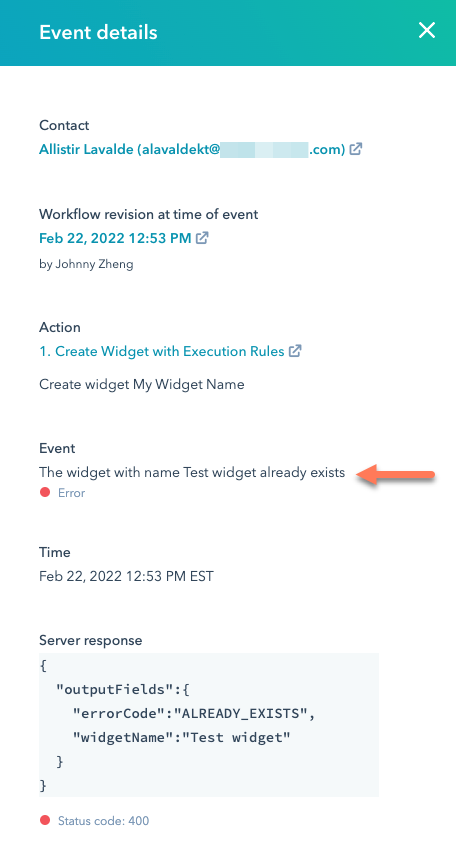
Spécifiez des règles sur votre action qui déterminent le message à afficher sur la page d’historique des workflows lorsque l’action est exécutée. Les règles seront associées aux valeurs de sortie de votre action. Ces valeurs de sortie doivent être fournies dans le corps de réponse deactionURL, au format suivant :
executionRules seront testées dans l’ordre indiqué. S’il existe plusieurs correspondances, seul le message de la première règle correspondante s’affichera pour l’utilisateur.
La règle est associée lorsque le résultat d’exécution correspond à une valeur spécifique dans la règle. Prenons l’exemple de cet ensemble de règles executionRules :
{"errorCode": "ALREADY_EXISTS", "widgetName": "Test widget"}: Cela correspond à la première règle, carerrorCodeéquivaut àALREADY_EXISTS. Dans cet exemple, même s’il y a un résultatwidgetName, il ne sera pas utilisé dans la définition de la règle. Ainsi, toute valeur sera autorisée.{"errorCode": "WIDGET_SIZE", "sizeError": "TOO_SMALL"}: Cela correspond à la deuxième règle, carTOO_SMALLest l’un des élémentssizeErrorcorrespondants eterrorCodeestWIDGET_SIZE.{"errorCode": "WIDGET_SIZE", "sizeError": "NOT_A_NUMBER"}Cela correspond à la troisième règle, car même sierrorCodeestWIDGET_SIZE,sizeErrorne correspond pas à l’une des valeurs spécifiées par la deuxième règle (TOO_SMALLouTOO_BIG).
Tester et publier votre action personnalisée
Après avoir créé votre nouvelle action personnalisée, vous pouvez la tester et la publier.Tester des actions personnalisées avant publication
Avant de publier votre action personnalisée, vous pouvez tester les options d’exécution et de récupération de l’action en pointant l’URL vers webhook.site. Cela vous permet d’inspecter la charge utile et de renvoyer une réponse spécifique. Vous pouvez également tester l’action dans votre portail de développeur en créant un workflow dans l’outil Workflows. Puis, ajoutez votre nouvelle action. Lorsque vous avez terminé vos tests, il est recommandé d’archiver vos actions de test. Pour en savoir plus sur les actions d’archivage, consultez la documentation de référence.Publier des actions personnalisées
Par défaut, les actions personnalisées sont créées dans un état non publié. Les actions personnalisées non publiées ne sont visibles que dans le portail du développeur associé à l’application HubSpot correspondante. Pour rendre votre action personnalisée visible par les utilisateurs, mettez à jour l’indicateurpublished de votre définition d’action et définissez-le sur true. Si une action n’est pas publiée, les portails qui ont déjà ajouté l’action à leur workflow pourront toujours modifier et exécuter les actions déjà ajoutées. Cependant, ils ne seront pas en mesure d’ajouter l’action à nouveau.
Exemples d’actions personnalisées
Les blocs de code ci-dessous fournissent des exemples de plusieurs cas d’utilisation courants pour des actions personnalisées, telles que la définition d’un widget ou l’appel d’une fonction sans serveur.Exemple #1
Cet exemple présente les champs de saisie suivants, créés pour les workflows de contact et de transaction :widgetName: un champ de saisie statiquewidgetColor: un champ déroulant avec des optionswidgetOwner: un champ représentant un propriétaire HubSpot.widgetQuantity: un champ dérivé d’une propriété (que l’utilisateur créant le workflow sélectionne) de l’objet inscrit.
Exemple #2
L’action personnalisée suivante utilise une fonction sans serveur pour transformer la charge utile envoyée à l’élément actionUrl configuré. Étant donné que le champobjectTypes n’est pas spécifié dans la définition d’action personnalisée, cette action sera disponible dans tous les types de workflows.