> ## Documentation Index
> Fetch the complete documentation index at: https://developers.hubspot.fr/docs/llms.txt
> Use this file to discover all available pages before exploring further.
# Premiers pas avec Objets de l'application (BÊTA)
> Découvrez comment créer une nouvelle application unifiée de preuve de concept (BÊTA).
L'utilisation de cette fonctionnalité nécessite une autorisation de HubSpot. Si vous souhaitez demander l'accès aux objets d'application ou si vous souhaitez en savoir plus sur les fonctionnalités, veuillez soumettre [ce formulaire](https://developers.hubspot.com/app-objects-interest).
Découvrez comment créer une application de preuve de concept dans laquelle vous configurerez un objet d'application que vous pourrez tester et utiliser dans un compte de test de développeur.
Vous aurez besoin de la dernière version bêta de [l'ILC HubSpot](/docs/developer-tooling/local-development/hubspot-cli/reference) pour créer une application unifiée. Dans une fenêtre de terminal, exécutez la commande suivante :
```shell theme={null}
npm install -g @hubspot/cli@next
```
L'ILC doit être une version `7.4.4-beta.0` ou ultérieure. Vous pouvez vérifier la version de l'ILC dont vous disposez en exécutant `hs --version`.
Vous devrez ensuite authentifier votre compte de développeur en exécutant la commande suivante :
```shell theme={null}
hs auth
```
* Suivez les instructions pour générer une clé d'accès personnelle dans votre compte, puis copiez-la et collez-la dans le terminal pour enregistrer votre configuration.
* Pendant cette période bêta, il est recommandé de faire de ce compte votre compte par défaut dans l'ILC. Cela permettra d'éviter d'éventuelles erreurs d'accès pour le compte pour lequel vous avez participé à la bêta.
Exécutez la commande ci-dessous dans votre terminal pour créer un nouveau projet et une nouvelle application du marketplace avec les fonctionnalités actuellement compatibles ou un schéma de référence d'objet d'application.
```shell theme={null}
hs project create --templateSource robrown-hubspot/hubspot-project-components-ua-app-objects-beta
```
L'infrastructure de projets déplace les fonctionnalités d'application qui étaient précédemment configurées dans l'interface utilisateur ou via l'API vers des fichiers de code source, généralement définis comme des fichiers de configuration `-hsmeta.json`.
Les fonctionnalités de l'application sont ensuite créées à l'aide d'une combinaison de sous-dossiers du répertoire `/src/app` principal et d'autres fichiers de configuration si nécessaire. Pour configurer votre projet :
* Ajoutez une ou plusieurs URL de redirection valides au fichier `app-hsmeta.json` en fonction de la configuration de votre serveur OAuth local (ou hors production).
### Remarque :
Pour commencer, vous pouvez utiliser [l'exemple d'Node.js OAuth](http://github.com/hubspot/oauth-quickstart-nodejs) et l'exécuter localement. Elle est déjà configurée pour fonctionner avec `https://localhost:3000/oauth-callback` comme l'URL de redirection configurée dans le code d'exemple du boilerplate à partir de la commande `hs project create` que vous avez exécutée à l'étape précédente.
* Modifiez la propriété `uid` de l'application dans le fichier `app-hsmeta.json` et les autres fichiers de configuration `*-hsmeta.json` de votre projet.
Les UID sont utilisés comme identifiant unique pour tous les composants et fonctionnalités de votre projet. Une fois qu'une fonctionnalité et un UID sont créés, la modification ou la modification de l'UID dans les déploiements ultérieurs obligera la plateforme à le reconnaître comme différent des fonctionnalités précédentes, ce qui n'est peut-être pas prévu.
* Lorsque vous utilisez des objets d'application pour votre application unifiée, seules les définitions de propriété « Nom » autorisées seront autorisées en fonction de votre demande d'objet. Dans le cadre de cette version bêta privée, vous devriez avoir reçu séparément confirmation du « nom » approuvé de votre application, qui doit être utilisé dans la configuration `*-object-hsmeta.json`. À titre de référence, le nom entièrement qualifié (FQN) de votre objet d'application sera `a_`. Par exemple, si votre `appId` est `16858319` et votre propriété `name` était `CARS`, alors votre FQN serait `a16858319_cars`.
* Après avoir enregistré vos modifications, exécutez la commande CLI `hs project upload` pour charger votre projet sur la plateforme de développement HubSpot et déclencher automatiquement une nouvelle build.
* Dans une fenêtre de navigateur, accédez à `https://app.hubspot.com/developer_projects/` pour accéder à l'interface utilisateur des projets et vérifiez que l'application et le projet ont été correctement créés, créés et déployés.
* Après avoir téléchargé votre projet, vous devrez obtenir les détails d'authentification pour que votre application soit copiée dans votre configuration OAuth :
* Cliquez sur **Projets** dans le menu de navigation *Développement*.
* Cliquez sur le **nom** de votre nouveau projet.
* Cliquez sur le **UID** de votre application, puis sur l'onglet **Authentification**.
* Copiez *l'ID du client* et le *Secret client* de votre nouvelle application et collez-les aux emplacements correspondants dans la configuration de votre serveur OAuth local, puis redémarrez votre serveur OAuth.
Ensuite, vous allez configurer le schéma d'objet de votre application :
* Ajoutez un nouvel objet d'application en créant un répertoire dans le répertoire `/src/app` et nommez-le `app-objects`. Le chemin résultant vers le nouveau répertoire devrait être `/src/app/app-objects`.
* Créez un nouveau fichier de configuration pour représenter le schéma de votre objet, Vous devez utiliser le nom d'objet attribué à votre application pendant le processus d'aperçu comme préfixe pour le nom de fichier, suivi de `-object-hsmeta.json`. Par exemple, dans le modèle de projet de référence, le nom d'objet de l'application est « CAR », de sorte que le fichier de configuration résultant est nommé `car-object-hsmeta.json`.
* Consultez le fichier de référence de [définition du composant d'objet d'application](/docs/apps/developer-platform/add-features/app-objects/reference#app-schema) et personnalisez les champs en fonction des valeurs correspondantes pour votre objet d'application.
* Dans l'objet `config` de votre définition, le champ `name` doit correspondre au nom qui a été accordé à votre application lors du processus d'évaluation, formaté dans le format `UPPER_SNAKE_CASE`.
* Notez qu'une fois que les propriétés et les champs ont été ajoutés au schéma d'objet d'application et chargés dans votre projet à l'étape suivante, ils ne peuvent pas être supprimés.
### Remarque :
Pour plus de commodité pendant les tests, le même nom d'objet d'application peut être utilisé sur plusieurs applications pour prendre en charge votre cycle de vie de développement. Commencez par cette application de preuve de concept, puis, à mesure que des migrations deviennent disponibles, vous pourrez utiliser les mêmes noms et définitions de schéma dans vos applications de développement, de préparation et de production. Les UID de chacune de ces instances devront être uniques.
* Lorsque vous avez terminé de modifier la définition du schéma d'objet de votre application et que vous êtes prêt à valider ces modifications, exécutez les commandes suivantes pour enregistrer vos modifications :
```shell theme={null}
hs project upload
hs project deploy
```
* Dans une fenêtre de navigateur, accédez à `https://app.hubspot.com/developer_projects/` pour accéder à l'interface utilisateur des projets et vérifiez que l'application et le projet ont été correctement créés, créés et déployés.
Maintenant que le schéma d'objet de votre application a été chargé, vous devez mettre à jour les domaines définis dans votre fichier `app-hsmeta.json` pour refléter les domaines créés à partir de l'étape précédente. Ces domaines devraient être visibles dans les journaux de l'ILC après l'exécution de `hs project upload`.
* Modifiez le fichier `app-hsmeta.json` et ajoutez les nouveaux domaines au tableau de `requiredScopes` dans la définition `auth`. Par exemple, si votre `appId` était `a12345`, vous modifieriez la définition `auth` comme suit :
```json theme={null}
"auth": {
"type" : "oauth",
"redirectUrls": ["http://localhost:3000/oauth-callback"],
"requiredScopes": [
"crm.objects.contacts.read",
"crm.objects.contacts.write",
"crm.app.objects.a12345_my_app_object.view",
"crm.app.objects.a12345_my_app_object.create",
"crm.app.objects.a12345_my_app_object.edit",
"crm.app.schemas.a12345_my_app_object.read",
"crm.app.objects.a12345_my_app_object.merge",
"crm.app.objects.a12345_my_app_object.delete",
"crm.app.schemas.a12345_my_app_object.properties.write"
],
"optionalScopes": [],
"conditionallyRequiredScopes": []
},
```
### Remarque :
-
Les clients ne pourront voir votre objet d'application que si `schemas.read`
le domaine est inclus dans les paramètres de votre application et est demandé pendant la
flux OAuth d'installation/réautorisation. Il est fortement recommandé d'inclure
tous les domaines d'objet d'application dans vos paramètres, mais `schemas.read` est obligatoire pour
clients pour y accéder. Par exemple, pour un `appId` de `12345`,
que vous incluriez `crm.app.schemas.a12345_MY_APP_OBJECT.read` comme domaine
obligatoire.
-
En fonction de l'application testée (prototype, développement, préparation,
production), vous devrez faire attention à l'endroit où vous ajoutez votre champ d'application
définitions. Bien que le déploiement d'une application de production ne soit pas encore pris en charge pendant
cette phase de la version bêta privée, il est généralement plus sûr d'inclure
domaines lorsque `conditionallyRequiredScopes` vous êtes prêt pour la production.
Découvrez-en davantage sur ces types de domaines dans [l'application publique
documentation](/docs/apps/legacy-apps/public-apps/overview#scope-types)
* Lorsque vous avez terminé d'ajouter ces domaines et que vous avez enregistré vos modifications, exécutez les commandes suivantes pour valider vos modifications dans la plateforme :
```shell theme={null}
hs project upload
hs project deploy
```
Une fois le déploiement terminé, votre application et l'objet application correspondant sont maintenant prêts à être testés avec un compte installé.
Si vous n'avez pas encore de [compte test](/docs/getting-started/account-types#developer-test-accounts), vous pouvez en créer un dans HubSpot :
* Accédez à **Comptes de test** dans le menu de navigation *Développement*, puis cliquez sur **Créer un compte de test de développeur**. Suivez les instructions pour créer votre nouveau compte de test.
* Dans le menu latéral de gauche, accédez à **Projets**, cliquez sur le **nom** de votre nouveau projet, puis sur **UID** de votre application dans la liste des composants.
* Dans l'onglet *Authentification*, copiez le lien d'installation de votre application.
* Utilisez ce lien pour installer l'application dans votre compte de test de développeur.
* Ouvrez le compte test et accédez à la page *Applications connectées*, où vous devriez voir la liste de votre application installée.
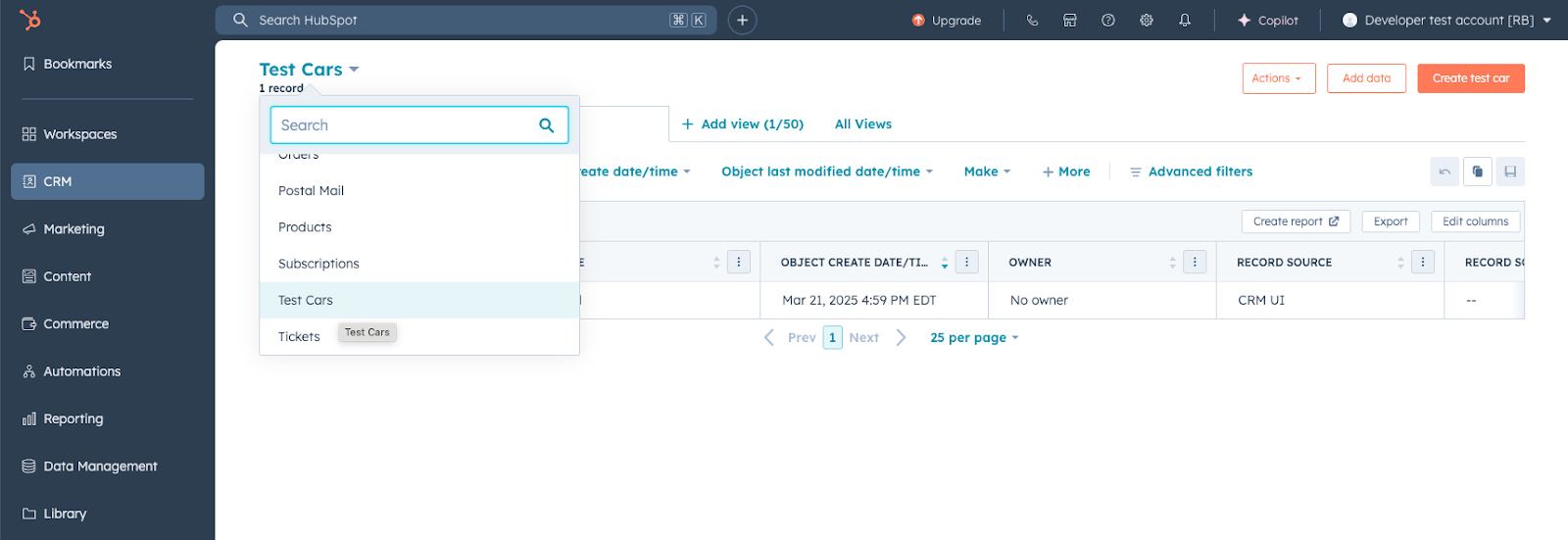
* Dans votre compte de test, accédez à **CRM** > **Contacts**, puis cliquez sur le menu déroulant Objet CRM et confirmez que votre objet d'application est disponible.
* Vous pouvez ensuite confirmer que votre définition de schéma est conforme à votre fichier de configuration en créant une nouvelle fiche d'informations de votre objet d'application.
 Maintenant que vous avez créé votre objet d'application et que vous l'avez testé dans un compte de test de développeur, vous pouvez utiliser le jeton d'accès OAuth associé au compte de test installé pour effectuer des demandes de mise à jour des données du compte directement via l'API d'objets.
Lisez [l'API des objets](/docs/guides/crm/using-object-apis) pour plus d'informations sur l'API, mais toutes les demandes spécifiques à votre objet d'application suivront les mêmes conventions que les autres objets standard dans HubSpot. Vous devrez utiliser `objectTypeId` ou `fullyQualifiedName` de l'objet de votre application comme paramètre de chemin d'accès `objectType` dans votre demande.
Par exemple, le bloc de code suivant montre comment effectuer une demande cURL pour créer une nouvelle fiche d'informations de votre objet d'application :
```shell theme={null}
curl --request POST \
--url https://api.hubapi.com/crm/v3/objects/ \
--header 'authorization: Bearer YOUR_ACCESS_TOKEN' \
--header 'content-type: application/json' \
--data '{
"properties": {
"additionalProp1": "string",
"additionalProp2": "string",
"additionalProp3": "string"
}
}'
```
Vous pouvez trouver le `objectTypeId` pour votre objet d'application en accédant à la page index des fiches d'informations :
* Accédez à **CRM** > **Contacts** dans le compte de test de développeur sur lequel vous avez installé votre application.
* Cliquez sur le **menu déroulant** en haut de la page et sélectionnez **l'objet de votre application**.
* `objectTypeId` apparaîtra dans l'URL située entre les parties `/objects//views`.
## Étapes suivantes
Consultez la [documentation de référence](/docs/apps/developer-platform/add-features/app-objects/reference) pour connaître les prochaines étapes à suivre afin d'utiliser les objets d'application avec différentes fonctionnalités de plateforme de développement :
* [Configurer une carte d'application](/docs/apps/developer-platform/add-features/app-objects/reference#app-card-schema)
* [Configurer les abonnements au webhook](/docs/apps/developer-platform/add-features/app-objects/reference#webhooks-component-definition)
* [Activer les associations avec d'autres types d'objets du CRM](/docs/apps/developer-platform/add-features/app-objects/reference#app-object-associations)
Maintenant que vous avez créé votre objet d'application et que vous l'avez testé dans un compte de test de développeur, vous pouvez utiliser le jeton d'accès OAuth associé au compte de test installé pour effectuer des demandes de mise à jour des données du compte directement via l'API d'objets.
Lisez [l'API des objets](/docs/guides/crm/using-object-apis) pour plus d'informations sur l'API, mais toutes les demandes spécifiques à votre objet d'application suivront les mêmes conventions que les autres objets standard dans HubSpot. Vous devrez utiliser `objectTypeId` ou `fullyQualifiedName` de l'objet de votre application comme paramètre de chemin d'accès `objectType` dans votre demande.
Par exemple, le bloc de code suivant montre comment effectuer une demande cURL pour créer une nouvelle fiche d'informations de votre objet d'application :
```shell theme={null}
curl --request POST \
--url https://api.hubapi.com/crm/v3/objects/ \
--header 'authorization: Bearer YOUR_ACCESS_TOKEN' \
--header 'content-type: application/json' \
--data '{
"properties": {
"additionalProp1": "string",
"additionalProp2": "string",
"additionalProp3": "string"
}
}'
```
Vous pouvez trouver le `objectTypeId` pour votre objet d'application en accédant à la page index des fiches d'informations :
* Accédez à **CRM** > **Contacts** dans le compte de test de développeur sur lequel vous avez installé votre application.
* Cliquez sur le **menu déroulant** en haut de la page et sélectionnez **l'objet de votre application**.
* `objectTypeId` apparaîtra dans l'URL située entre les parties `/objects//views`.
## Étapes suivantes
Consultez la [documentation de référence](/docs/apps/developer-platform/add-features/app-objects/reference) pour connaître les prochaines étapes à suivre afin d'utiliser les objets d'application avec différentes fonctionnalités de plateforme de développement :
* [Configurer une carte d'application](/docs/apps/developer-platform/add-features/app-objects/reference#app-card-schema)
* [Configurer les abonnements au webhook](/docs/apps/developer-platform/add-features/app-objects/reference#webhooks-component-definition)
* [Activer les associations avec d'autres types d'objets du CRM](/docs/apps/developer-platform/add-features/app-objects/reference#app-object-associations)