> ## Documentation Index
> Fetch the complete documentation index at: https://developers.hubspot.fr/docs/llms.txt
> Use this file to discover all available pages before exploring further.
# Gérer les licences développeur
> Découvrez comment gérer l'accès à la plateforme développeur à l'aide de licences développeur
Pour simplifier l'accès et les autorisations des développeurs au sein des comptes avec une tarification basée sur les licences, vous pouvez attribuer des licences de développeur aux utilisateurs de votre compte. Ce type de licence fournit un accès dédié à la plateforme développeur sans avoir besoin d'utiliser l'une de vos [licences essentielles payantes](https://knowledge.hubspot.com/account-management/manage-seats#seat-types) ou d'autres types de licences.
## Avantages des licences développeur
Les licences développeur donnent accès à la plateforme développeur à un nombre illimité d'utilisateurs dans les comptes facturés par licences. Cette fonctionnalité est particulièrement utile pour les comptes tels que les [comptes HubSpot standard](/docs/getting-started/account-types#standard-hubspot-accounts) gratuits, qui sont limités à deux licences essentielles.
Les licences développeur offrent les avantages clés suivants :
* **Accès complet à la plateforme développeur :** les utilisateurs disposant d'une licence développeur disposent d'un accès complet à la plateforme développeur, y compris aux projets, aux applications, au monitoring et aux paramètres pour gérer le listing du marketplace des applications.
* **Aucun impact sur les utilisateurs du CRM :** les licences développeur ne sont pas prises en compte dans les limitations d'utilisateur de votre compte CRM, ce qui vous permet d'ajouter des développeurs à votre compte HubSpot sans affecter le nombre total d'utilisateurs de votre CRM ni entraîner de frais d'abonnement supplémentaires.
* **Remplacement des anciennes autorisations de développeur :** les licences développeur remplacent le rôle de *développeur* et l'autorisation *d'accès aux outils de développeur* existants. Lorsque vous activez votre compte dans la nouvelle plateforme de développeur, tout utilisateur ayant besoin d'accéder aux outils de développement disposant des autorisations existantes se verra attribuer une *licence de développeur*, qui lui donnera un accès équivalent.
## Utilisation des licences développeur
Pour accorder à un utilisateur l'accès à la plateforme de développeur, une licence développeur doit lui être attribuée dans votre compte HubSpot.
### Inviter un nouvel utilisateur avec une licence de développeur
Si vous êtes un [Super administrateur](https://knowledge.hubspot.com/user-management/hubspot-user-permissions-guide#super-admin) d'un compte HubSpot qui s'est inscrit à la nouvelle plateforme développeur, vous pouvez inviter de nouveaux utilisateurs avec une licence de développeur :
* Dans votre compte HubSpot, cliquez sur l'**icône Paramètres** dans la barre de navigation principale.
* Dans le menu latéral de gauche, naviguez vers **Users & Teams**.
* Cliquez sur **Ajouter un utilisateur**.
* Sous *Attribuer une licence utilisateur*, cliquez sur le menu déroulant **Attribution de licence utilisateur** et sélectionnez **Licence développeur**.
* Cliquez sur **Suivant**, puis sur **Créer un utilisateur** pour envoyer un e-mail d'invitation au nouvel utilisateur.
 ### Modifier la licence d'un utilisateur existant
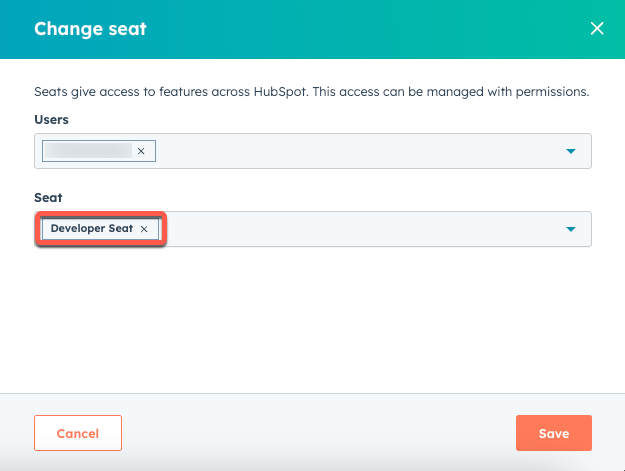
Pour mettre à jour un utilisateur existant afin de lui accorder une licence de développeur :
* Dans votre compte HubSpot, cliquez sur l'**icône Paramètres** dans la barre de navigation principale.
* Dans le menu latéral de gauche, naviguez vers **Users & Teams**.
* Cliquez sur l'onglet **Licences utilisateurs**.
* Passez le curseur sur un utilisateur, puis cliquez sur **Modifier la licence**.
* Dans le panneau de droite, cliquez sur le menu déroulant **Licence utilisateur**, puis sélectionnez **Licence développeur**.
* Cliquez sur **Enregistrer**.
### Modifier la licence d'un utilisateur existant
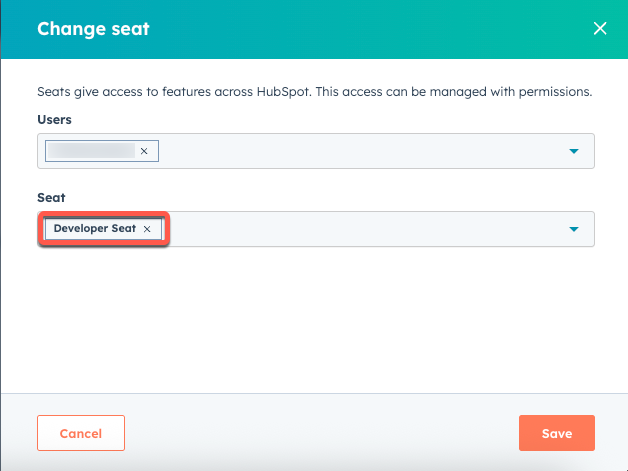
Pour mettre à jour un utilisateur existant afin de lui accorder une licence de développeur :
* Dans votre compte HubSpot, cliquez sur l'**icône Paramètres** dans la barre de navigation principale.
* Dans le menu latéral de gauche, naviguez vers **Users & Teams**.
* Cliquez sur l'onglet **Licences utilisateurs**.
* Passez le curseur sur un utilisateur, puis cliquez sur **Modifier la licence**.
* Dans le panneau de droite, cliquez sur le menu déroulant **Licence utilisateur**, puis sélectionnez **Licence développeur**.
* Cliquez sur **Enregistrer**.
 ### Accéder à la plateforme développeur
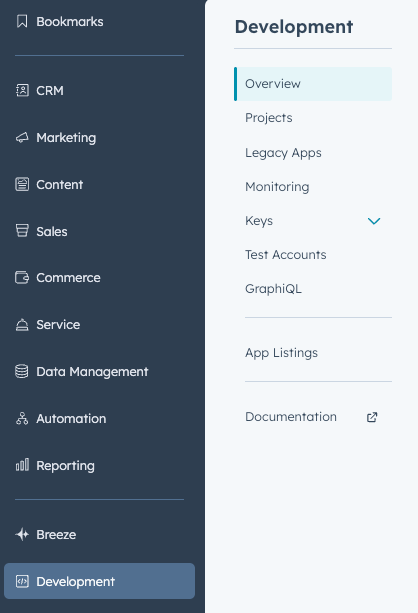
Les utilisateurs disposant de licences de développeur peuvent accéder à la plateforme de développement en cliquant sur **Développement** dans le menu de navigation de leur compte HubSpot. Cette section donne accès à :
* **Vue d'ensemble :** consultez les activités récentes et le contenu d'onboarding.
* **Projets :** accédez à vos projets chargés et gérez-les.
* **Applications héritées :** passez en revue toutes les applications [privées](/docs/apps/legacy-apps/private-apps/overview) ou [publiques](/docs/apps/legacy-apps/public-apps/overview) précédemment créées avant votre inscription à la nouvelle plateforme de développement.
* **Surveillance :** suivez les performances et l'activité de vos applications.
* **Clés :** gérez vos clés d'API de développeur et vos clés d'accès personnelles.
* **Comptes de test :** configurez et gérez des environnements de test pour vos applications et projets.
* **Listings d'applications :** gérez votre listing d'applications dans le [marketplace des applications de HubSpot](https://ecosystem.hubspot.com/marketplace/apps).
* **Documentation :** accédez à la documentation technique sur la plateforme et ses outils associés.
### Accéder à la plateforme développeur
Les utilisateurs disposant de licences de développeur peuvent accéder à la plateforme de développement en cliquant sur **Développement** dans le menu de navigation de leur compte HubSpot. Cette section donne accès à :
* **Vue d'ensemble :** consultez les activités récentes et le contenu d'onboarding.
* **Projets :** accédez à vos projets chargés et gérez-les.
* **Applications héritées :** passez en revue toutes les applications [privées](/docs/apps/legacy-apps/private-apps/overview) ou [publiques](/docs/apps/legacy-apps/public-apps/overview) précédemment créées avant votre inscription à la nouvelle plateforme de développement.
* **Surveillance :** suivez les performances et l'activité de vos applications.
* **Clés :** gérez vos clés d'API de développeur et vos clés d'accès personnelles.
* **Comptes de test :** configurez et gérez des environnements de test pour vos applications et projets.
* **Listings d'applications :** gérez votre listing d'applications dans le [marketplace des applications de HubSpot](https://ecosystem.hubspot.com/marketplace/apps).
* **Documentation :** accédez à la documentation technique sur la plateforme et ses outils associés.