> ## Documentation Index
> Fetch the complete documentation index at: https://developers.hubspot.fr/docs/llms.txt
> Use this file to discover all available pages before exploring further.
# Gérer les applications dans HubSpot (BÊTA)
> Découvrez comment gérer l'authentification et d'autres paramètres pour votre application sur la nouvelle plateforme de développement
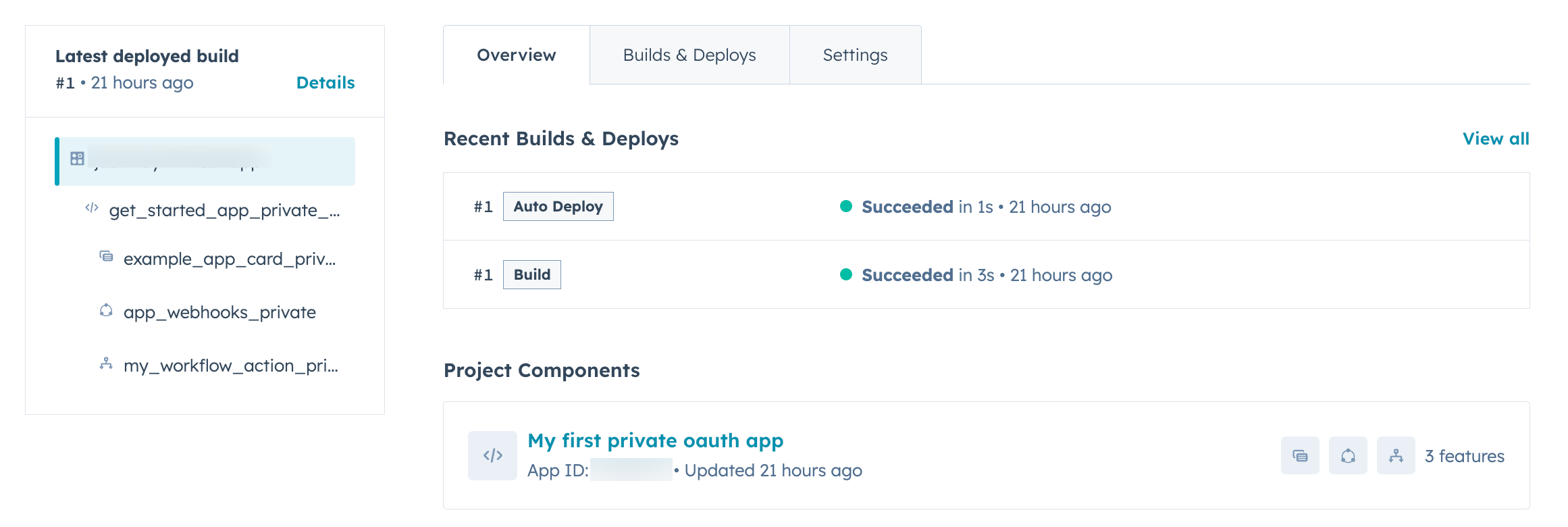
Après avoir chargé votre application sur HubSpot à l'aide du [guide de démarrage rapide](/docs/apps/developer-platform/build-apps/create-an-app), en la migrant depuis une application héritée ou en exécutant manuellement la commande `hs project upload`, vous pouvez gérer votre application sur la page index des projets de votre compte HubSpot. Sur la page de détails de votre application, vous pouvez afficher son historique de création et de déploiement, confirmer les fonctionnalités actives de l'application et gérer l'authentification.
## Afficher votre application sur la page des détails du projet
Pour consulter les détails de votre application :
* Dans votre compte HubSpot, naviguez vers **Développent**.
* Sur la page **Projets**, cliquez sur le **nom** de votre projet. Sur la page des détails du projet, passez en revue et gérez votre application :
* Dans le menu latéral de gauche, vous pouvez cliquer sur **Détails** pour accéder directement à l'historique de création et de déploiement récents, ou cliquer sur une fonctionnalité de l'application pour vérifier la configuration détaillée dans son fichier `*-hsmeta.json` associé.
* Cliquez sur l'onglet **Paramètres** pour activer vos paramètres de déploiement automatique ou si vous avez besoin de supprimer votre application.
* Sous *Composants du projet*, cliquez sur le nom de votre application (tel que spécifié dans le [schéma de niveau supérieur](/docs/apps/developer-platform/build-apps/app-configuration#app-schema) de votre application) pour consulter le schéma d'application le plus récemment déployé, les fonctionnalités d'application actuellement configurées et gérer les paramètres d'authentification.
 ## Gérer l'authentification pour votre application
Pour afficher les informations d'identification de votre application et gérer l'authentification :
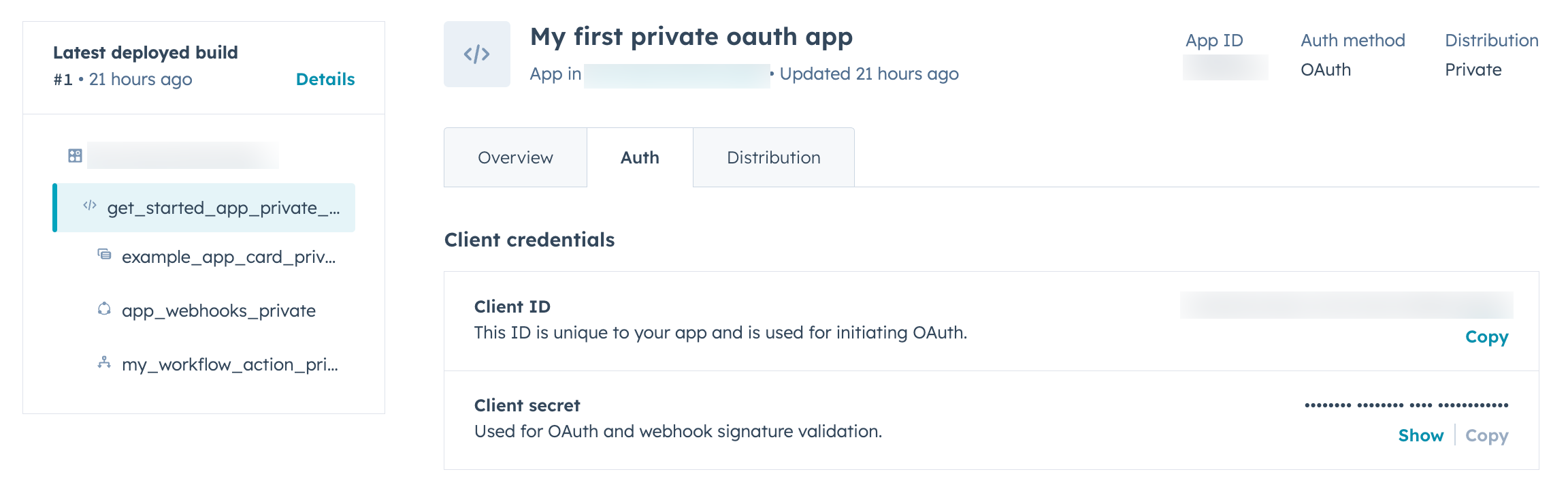
* Dans l'onglet *Vue d'ensemble* de la page Détails du projet, sous *Composants du projet*, cliquez sur le nom de l'application de niveau supérieur tel que défini dans le champ `name` du [fichier de schéma de niveau supérieur](/docs/apps/developer-platform/build-apps/app-configuration#app-schema) de votre application.
* Cliquez sur l'onglet **Authentification** pour afficher les informations d'identification, les domaines configurés et les URL de redirection de votre application.
## Gérer l'authentification pour votre application
Pour afficher les informations d'identification de votre application et gérer l'authentification :
* Dans l'onglet *Vue d'ensemble* de la page Détails du projet, sous *Composants du projet*, cliquez sur le nom de l'application de niveau supérieur tel que défini dans le champ `name` du [fichier de schéma de niveau supérieur](/docs/apps/developer-platform/build-apps/app-configuration#app-schema) de votre application.
* Cliquez sur l'onglet **Authentification** pour afficher les informations d'identification, les domaines configurés et les URL de redirection de votre application.
 Si la distribution de votre application est définie sur `private` dans votre [fichier de schéma d'application](/docs/apps/developer-platform/build-apps/app-configuration#app-schema), vous pouvez gérer les paramètres de la liste d'inclusion en cliquant sur l'onglet **Distribution** :
* Un récapitulatif des comptes actuellement installés apparaîtra en haut de la page. Pour les applications avec une distribution `private`, vous pouvez installer votre application dans un maximum de 10 comptes HubSpot.
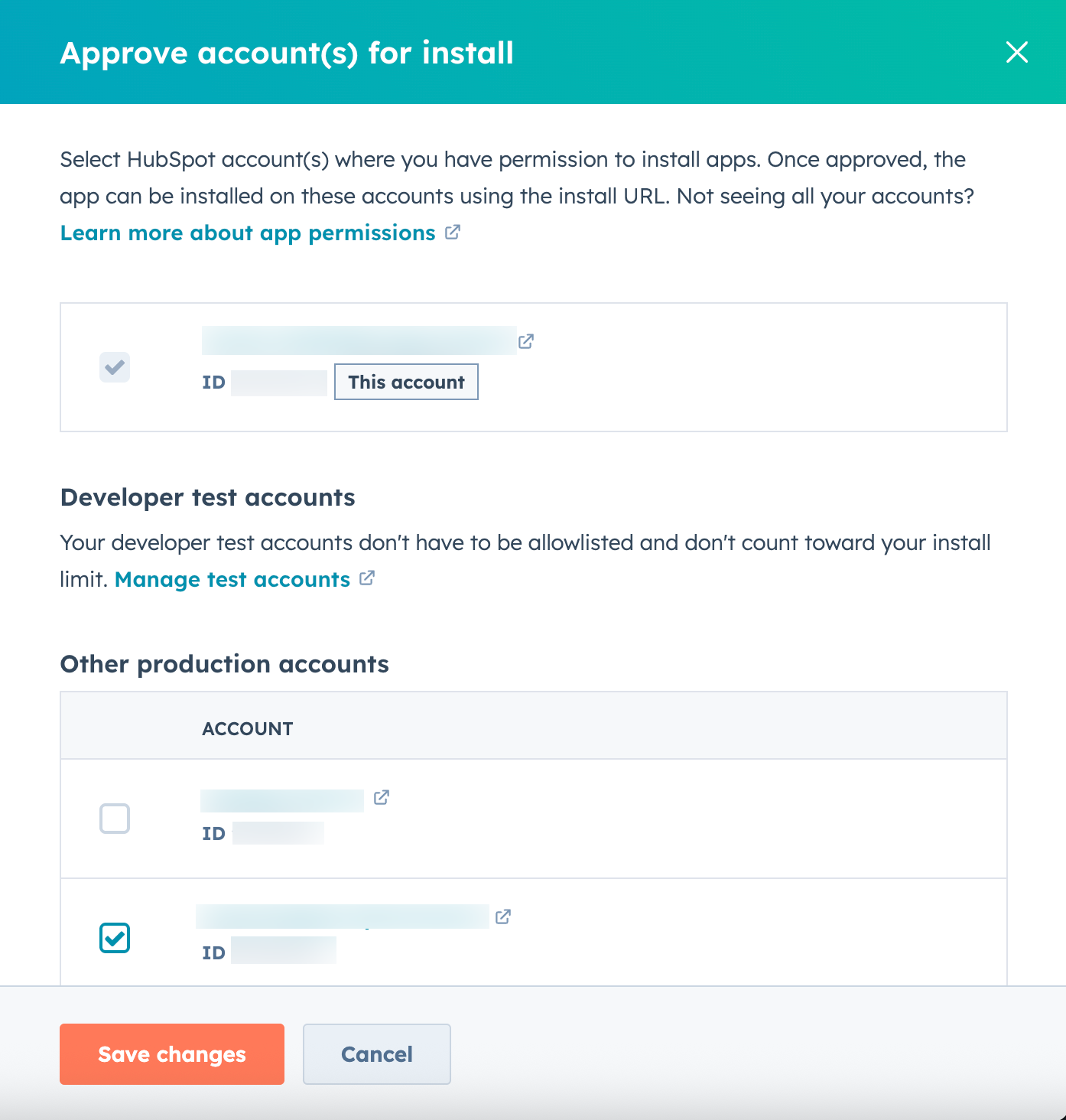
* Pour ajouter des comptes sur la liste d'inclusion, cliquez sur **Ajouter le ou les comptes approuvés.**
* Dans le panneau de droite, sous *Autres comptes de production*, consultez la liste des comptes de production auxquels votre utilisateur HubSpot a actuellement accès.
* Cochez la **case** en regard des comptes que vous souhaitez ajouter à la liste d'autorisation et qui peuvent installer votre application.
* Lorsque vous avez terminé, cliquez sur **Enregistrer les modifications**.
Si la distribution de votre application est définie sur `private` dans votre [fichier de schéma d'application](/docs/apps/developer-platform/build-apps/app-configuration#app-schema), vous pouvez gérer les paramètres de la liste d'inclusion en cliquant sur l'onglet **Distribution** :
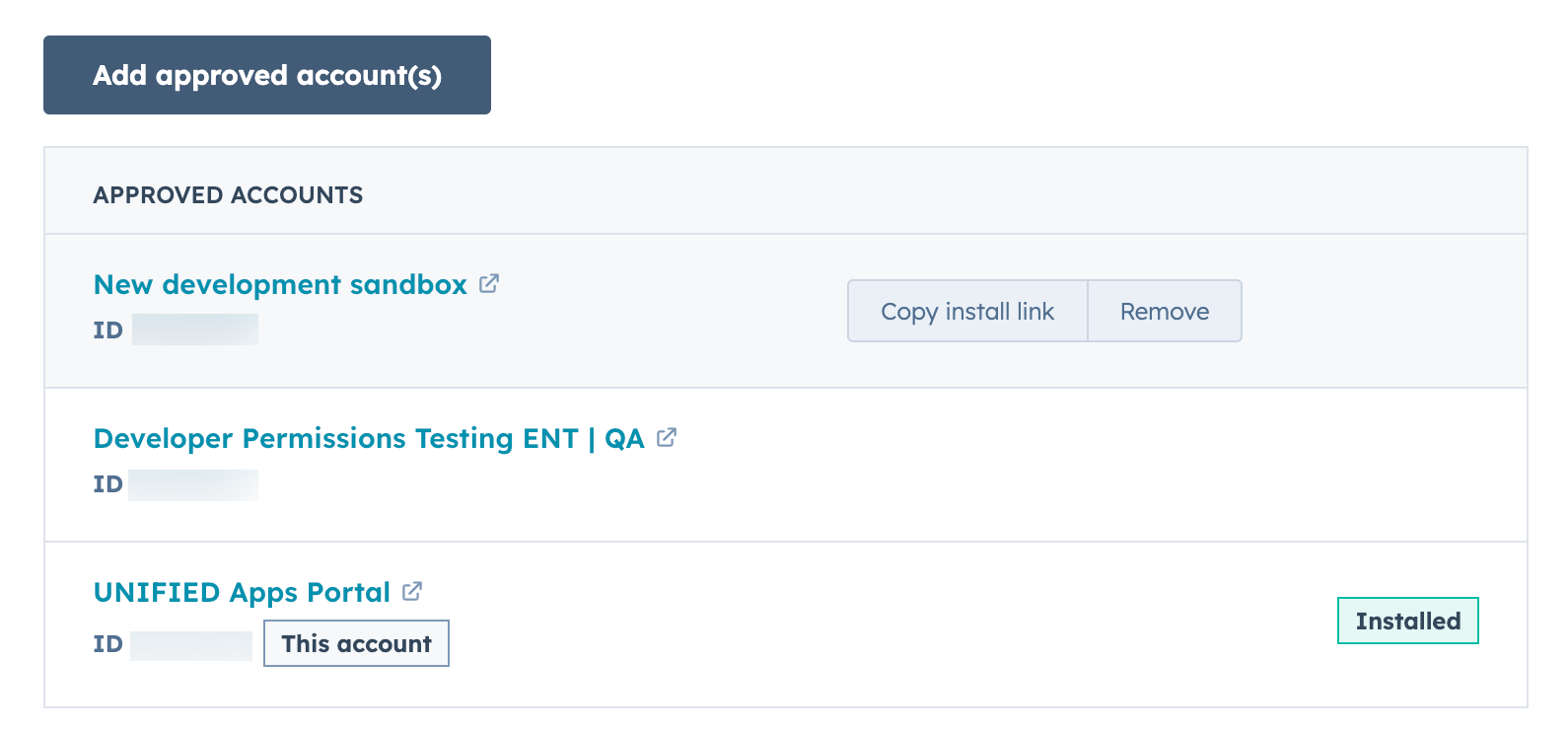
* Un récapitulatif des comptes actuellement installés apparaîtra en haut de la page. Pour les applications avec une distribution `private`, vous pouvez installer votre application dans un maximum de 10 comptes HubSpot.
* Pour ajouter des comptes sur la liste d'inclusion, cliquez sur **Ajouter le ou les comptes approuvés.**
* Dans le panneau de droite, sous *Autres comptes de production*, consultez la liste des comptes de production auxquels votre utilisateur HubSpot a actuellement accès.
* Cochez la **case** en regard des comptes que vous souhaitez ajouter à la liste d'autorisation et qui peuvent installer votre application.
* Lorsque vous avez terminé, cliquez sur **Enregistrer les modifications**.
 * Dans la liste des comptes approuvés, vous pouvez passer le curseur sur un compte pour copier son lien d'installation ou le supprimer de la liste des comptes autorisés.