> ## Documentation Index
> Fetch the complete documentation index at: https://developers.hubspot.fr/docs/llms.txt
> Use this file to discover all available pages before exploring further.
# Évaluation des performances de l'application
> Découvrez-en davantage sur l
"Découvrez-en davantage sur l'évaluation des performances de votre application via les détails de la page de listing de l'application.";
Après avoir [inscrit votre application](/docs/apps/developer-platform/list-apps/listing-your-app/listing-your-app) sur le [marketplace des applications de HubSpot](https://ecosystem.hubspot.com/marketplace/apps), vous pouvez consulter les mesures de performance dans votre compte de développeur. Il s'agit notamment d'indicateurs de performance tels que les données d'utilisation, les données d'installation et les analytics de référencement.
## Consulter les analytics de votre application sur le marketplace
* Dans votre [compte de développeur d'applications](https://developers.hubspot.com/docs), accédez à **Marketplace** > **Listings d'applications**. Vous accéderez alors à un tableau de bord contenant tous vos listings du marketplace des applications.
* Cliquez sur le **nom** de votre application.
### Installations
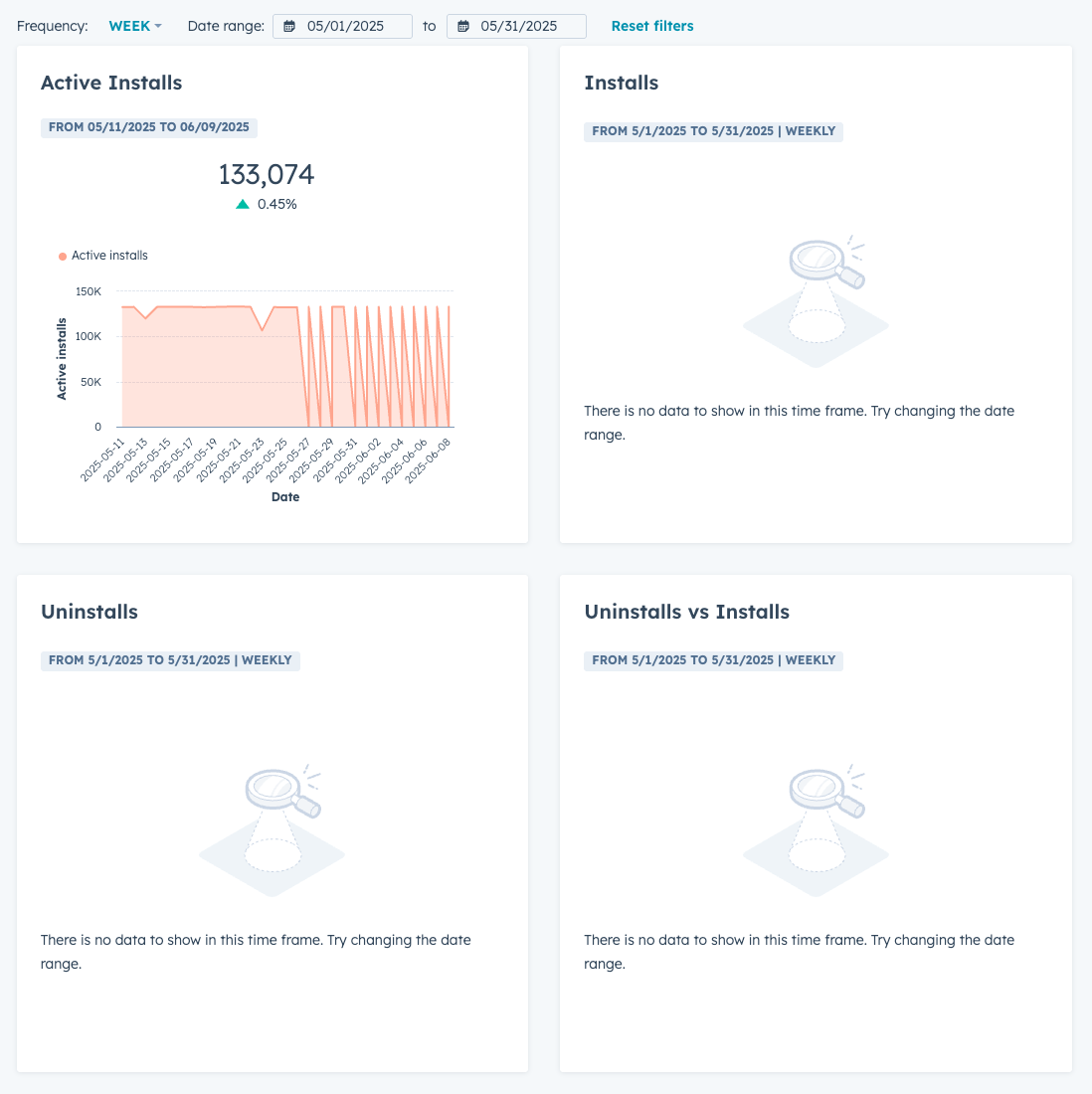
Sur l'onglet *Installations*, consultez les indicateurs détaillés sur les performances de votre application. Dans la partie haute, vous pouvez définir la **fréquence** et la **plage de dates** pour vos données.
Vous pouvez analyser les données suivantes :
* Installations actives
* Installations d'applications
* Désinstallations d'applications
* Comparaison des installations et des désinstallations d'applications
* Comparaison des installations gratuites et payantes
* Comparaison des désinstallations gratuites et payantes
* Installation par pays
* Installations par hub
### Analytics de listage
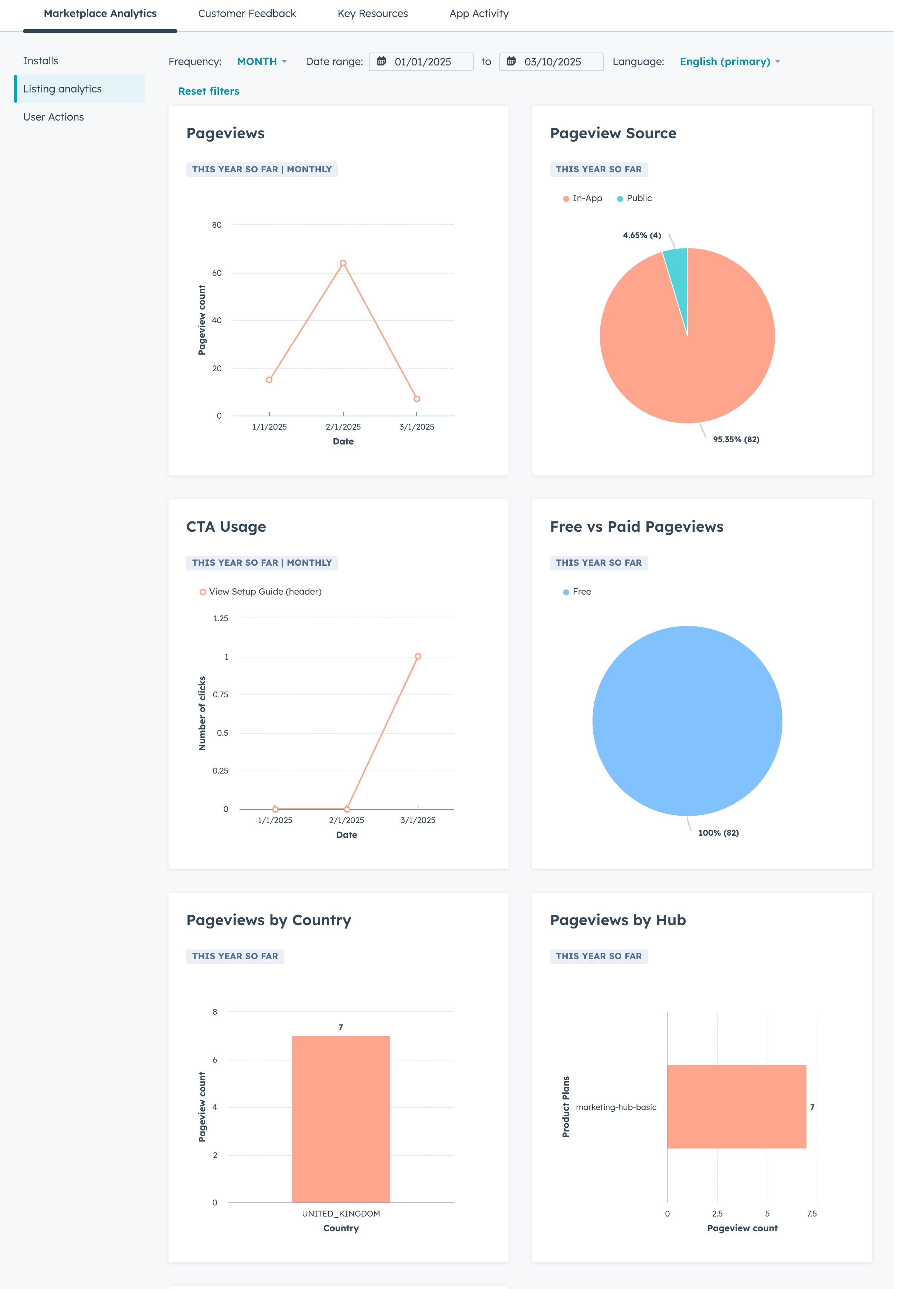
Dans la section *Analytics de listage*, consultez les indicateurs de la page de listing de l'application. Dans la partie haute, vous pouvez définir la **fréquence** et la **plage de dates** pour vos données.
Vous pouvez analyser les données suivantes :
* **Pages consultées** : nombre de pages consultées sur la période spécifiée, représenté en fonction de la fréquence.
* **Source de la page consultée** : pourcentage de pages consultées sur la plage de dates spécifiée attribuées à une source spécifique, telle que publique ou dans l'application.
* **Utilisation de CTA** : nombre de clics sur vos CTA de page de listing, représentés par fréquence.
* **Comparaison des pages consultées gratuites et payantes** : pourcentage de pages consultées au cours de la période spécifiée attribuées aux utilisateurs payants et gratuits.
* **Pages consultées par pays** : nombre de pages consultées sur la plage de dates spécifiée associée à chaque pays.
* **Pages consultées par logiciel** : nombre de pages consultées sur une période donnée par des utilisateurs dans des logiciels spécifiques.
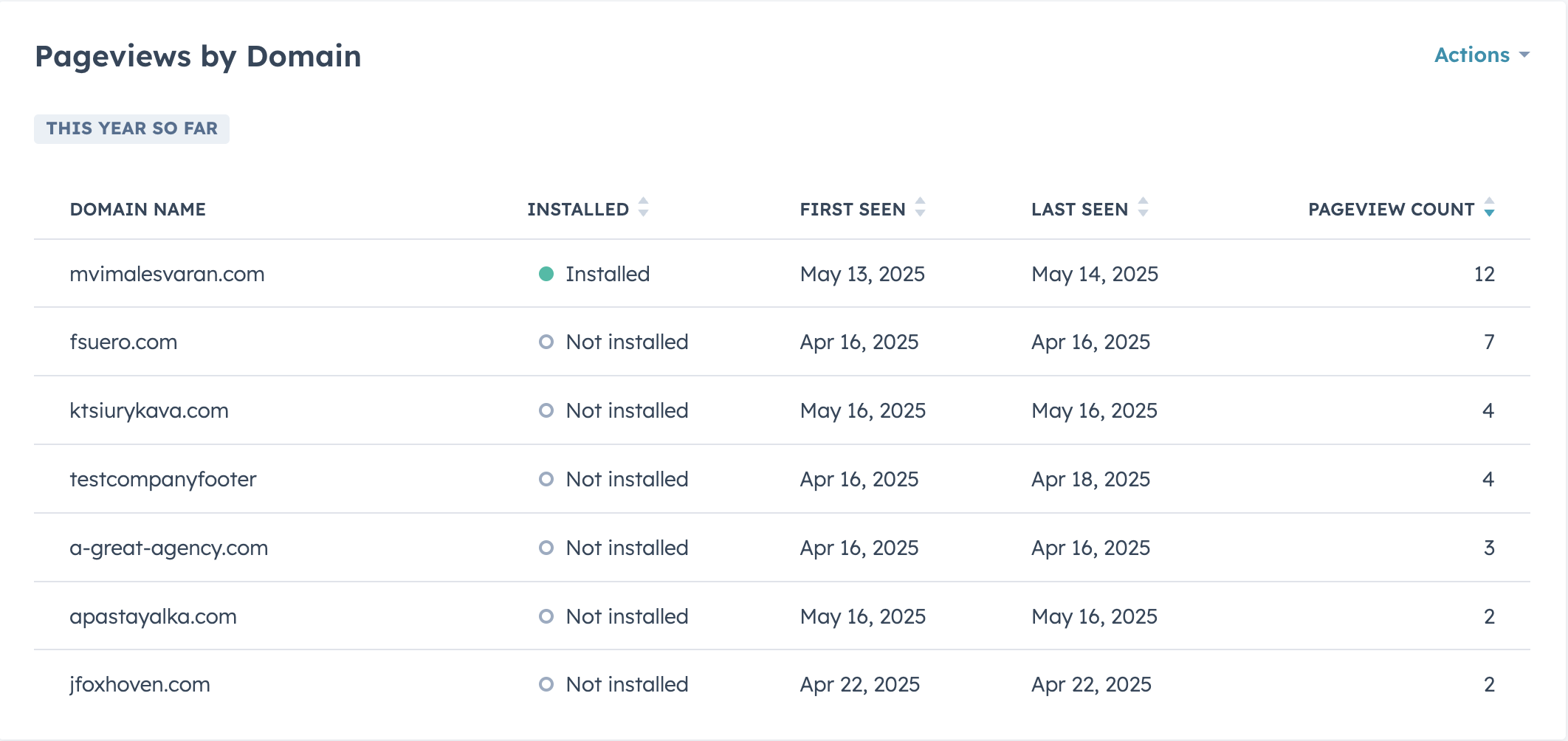
* **Pages consultées par domaine** : nombre de pages consultées sur une période donnée par des utilisateurs associés à un domaine donné. Vous pouvez voir les informations suivantes pour ces pages consultées :
* **Nom de domaine** : nom du domaine associé à ces pages consultées.
* **Installé** : indique si un compte associé à ce domaine a installé l'application.
* **Première consultation** : date de la première consultation de page associée à ce domaine.
* **Dernière consultation** : date de la dernière consultation de page associée à ce domaine.
* **Nombre de pages consultées** : nombre total de pages consultées associées à ce domaine.
Pour exporter les *pages consultées par données de domaine* , cliquez sur le menu déroulant **Actions** en haut à droite du rapport, puis sélectionnez **Télécharger le fichier .csv**.
### Actions de l'utilisateur
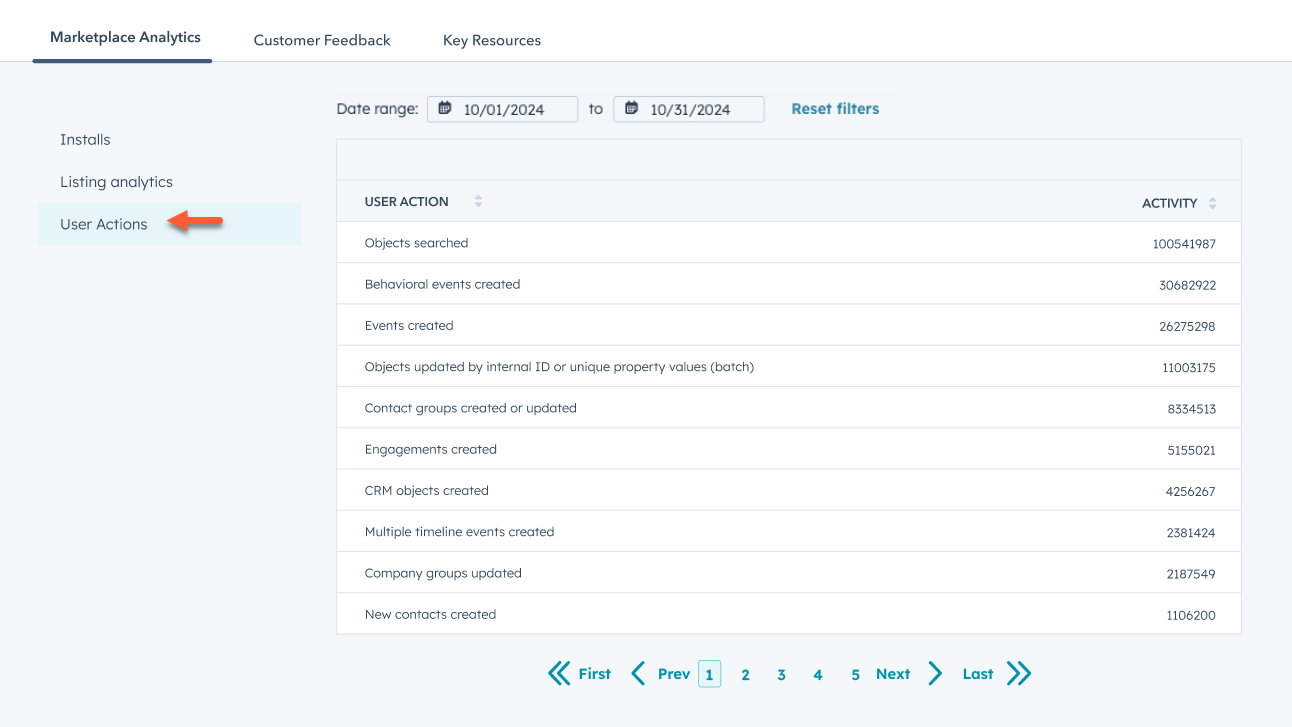
Dans l'onglet *Actions de l'utilisateur*, examinez le type et le nombre d'actions de l'utilisateur qui se sont produites à partir de l'application :
* En haut de la page, vous pouvez filtrer vos actions d'utilisateurs par **plage de dates**.
* Dans le tableau, passez en revue les éléments suivants :
* **Action de l'utilisateur :** le type d'activité dans laquelle l'utilisateur s'est engagé. Par exemple, le nombre de contacts créés à partir de l'application, le nombre de fichiers téléchargés, etc.
* **Activité** : le nombre d'actions de l'utilisateur.
* Pour trier le tableau par *action de l'utilisateur* ou par nombre d'*activités*, cliquez sur les **en-têtes** du tableau.
## Feedback des clients
Pour consulter tous les avis laissés par les clients pour votre application, cliquez sur l'onglet **Feedback**.
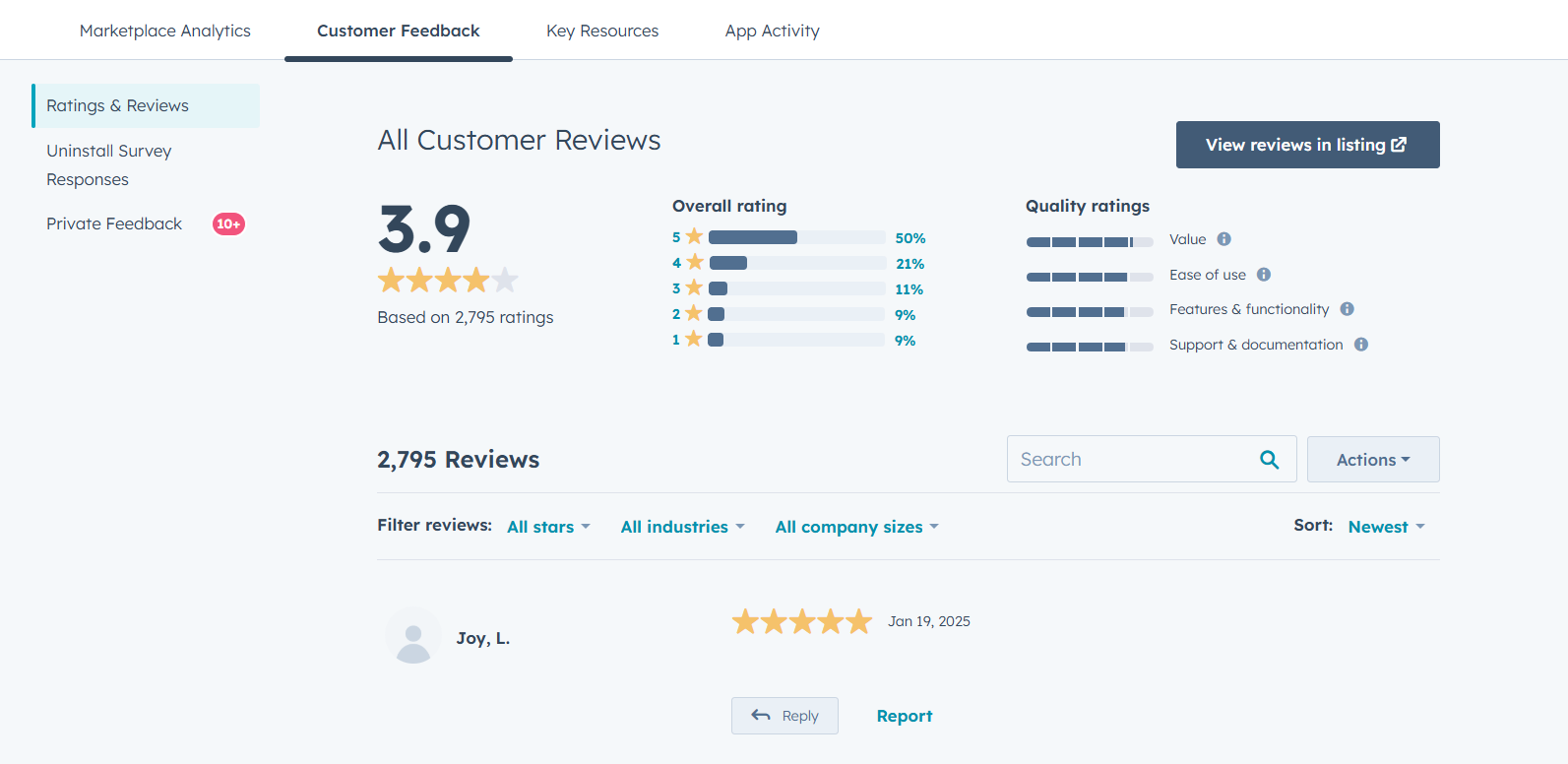
Dans la section *Évaluations et avis*, vous pouvez filtrer les avis en fonction du nombre d'étoiles attribuées, du secteur d'activité du client et de la taille de l'entreprise du client.
Pour répondre à un avis :
* Sous l'avis, cliquez sur **Répondre**.
* Dans la boîte de dialogue, saisissez votre **réponse** au client, puis cliquez sur **Envoyer**. Cette réponse sera visible par le public sur le listing de votre application.
* Pour modifier les notifications pour les avis reçus :
* En haut à droite, cliquez sur le menu déroulant **Actions**, puis sur **Modifier les notifications**.
* Sur la page *Notifications*, recherchez **Marketplace** et sélectionnez **Nouveaux avis de listing** pour être averti lorsqu'un client laisse un avis.
* Pour envoyer votre lien d'avis à un client :
* En haut à droite, cliquez sur le menu déroulant **Actions**, puis sur **Copier le lien d'avis**.
* Envoyez un e-mail ou ce lien à votre client pour qu'il laisse un avis.
* Examiner toutes les réponses à l'enquête :
* Dans le menu latéral gauche, cliquez sur l'onglet **Désinstaller les réponses à l'enquête**
* Pour exporter les réponses, cliquez en haut à gauche sur **Exporter.** Dans la boîte de dialogue, cliquez sur le menu déroulant Format de fichier et sélectionnez **XLSX**, **XLS** ou **CSV.** Puis, cliquez sur **Exporter**.
* Pour consulter les réponses aux commentaires privés de votre équipe, cliquez sur l'onglet **Feedback privé** dans le menu latéral de gauche.
## Ressources clés
Dans la section *Ressources clés*, passez en revue les ressources suivantes :
* **Avantages du programme Partenaires d'applications :** le *guide des avantages du Programme Partenaires d'applications* qui répertorie tous les avantages dont vous bénéficiez en tant que partenaire avec une application listée sur le marketplace des applications HubSpot.
* **Enquête de feedback :** une enquête de retour d'information sur l'expérience des partenaires d'application.
* **Responsable des partenaires d'application :** les coordonnées de votre responsable des partenaires d'application.
## Activité et utilisation de l'application
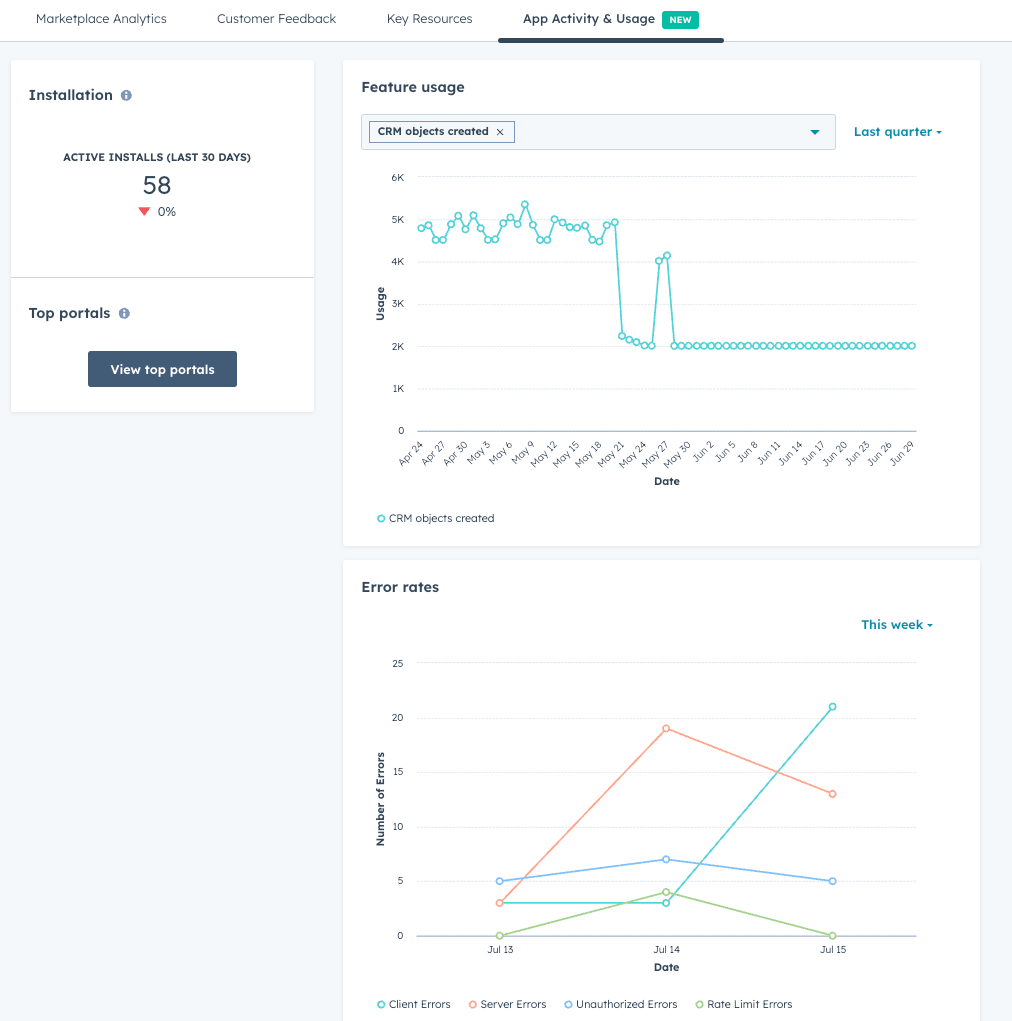
Dans la section *Activité et utilisation de l'application* , vous pouvez consulter les données d'utilisation de votre application :
* Dans le rapport *Installation*, vous pouvez afficher le nombre d'installations actives de votre application, mesuré en fonction du nombre de comptes ayant généré un appel d'API réussi au cours des 30 derniers jours glissants.
* Dans le rapport *Meilleurs portails*, cliquez sur **Afficher les meilleurs portails pour afficher les** comptes qui utilisent le plus votre application.
* À droite, sous *Utilisation des fonctionnalités*, vous pouvez mesurer l'utilisation de différentes actions et requêtes d'API au fil du temps :
* Pour inclure une action supplémentaire, cliquez sur le **menu déroulant** en haut du rapport, puis sélectionnez une **action**.
* Pour supprimer une action, cliquez sur le **X** à droite de l'action en haut du rapport.
* Pour modifier la période, cliquez sur le **menu déroulant** en haut à droite du rapport, puis sélectionnez une **période**.
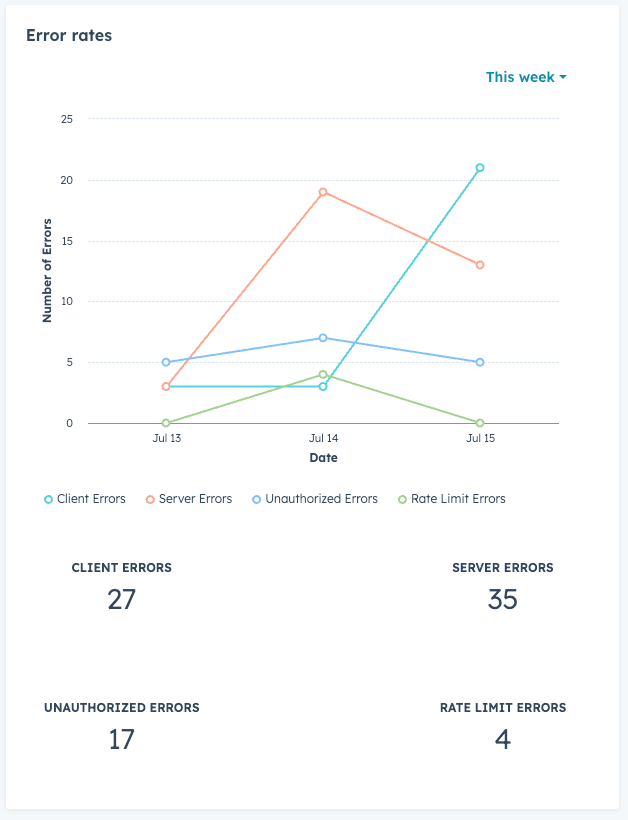
* Dans le rapport *Utilisation des fonctionnalités*, vous pouvez également consulter les erreurs récentes qui se sont produites :
* Pour modifier la période, cliquez sur le **menu déroulant** en haut à droite, puis sélectionnez une **période**.
* Les erreurs sont classées selon les types suivants :
* **Erreurs client** : problèmes généralement causés par une requête mal formée de votre application.
* **Erreurs côté serveur** : problèmes liés au traitement d'une requête en back-end ou en back-end de HubSpot.
* **Erreurs non autorisées** : problèmes d'authentification ou de domaines manquants.
* **Erreurs liées aux limites de débit** : causées par un trop grand nombre de requêtes dans une période donnée.
## Mesurer l'engagement avec les paramètres UTM
Outre les indicateurs ci-dessus, vous pouvez également mesurer l'engagement en incluant des paramètres UTM dans les URL de la page de listing de votre application. Cela vous permet d'évaluer le trafic qui arrive sur votre site web depuis votre page de listing.
Il est recommandé d'ajouter des paramètres UTM aux URL suivantes incluses sur votre page de listing :
* Contenu d'aide sur votre page de listing du marketplace des applications, comme le site web de votre entreprise, la documentation d'aide, l'étude de cas et la politique de confidentialité.
* L'URL d'installation OAuth que les clients utilisent lors de l'installation de l'application.
Par exemple, vous pouvez ajouter la chaîne de paramètres UTM suivante à la fin de l'URL de votre documentation :
`?utm_campaign=appmarketplacelisting&utm_medium=referral&utm_source=hubspot`
Il est recommandé d'utiliser des paramètres UTM compatibles avec les autres suivis UTM que vous ou votre équipe marketing pouvez utiliser. En savoir plus sur la [création d'URL de suivi](https://knowledge.hubspot.com/fr/settings/how-do-i-create-a-tracking-url).
Pour ajouter les paramètres UTM à l'URL d'installation de OAuth :
* Dans votre compte de développeur d'applications, accédez à **Apps**.
* Cliquez sur le **nom** de l'application pour modifier ses détails.
* Dans le menu latéral de gauche, accédez à **Informations de base**.
* En haut, cliquez sur l'onglet **Auth**.
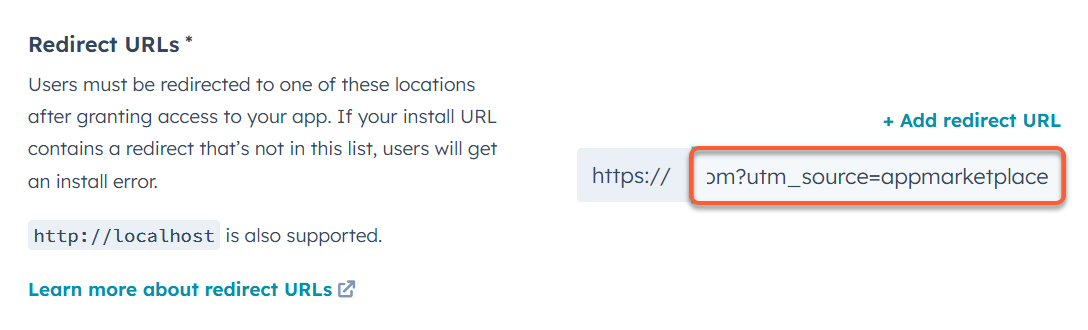
* Dans la section *URL de redirection*, mettez à jour votre URL de redirection pour qu'elle contienne vos paramètres UTM. Cela mettra à jour l'URL d'installation de l'application après l'enregistrement. Vous devrez donc vous assurer que vous avez mis à jour tous les liens utilisateur pour utiliser la nouvelle URL.
* Dans l'angle inférieur gauche, cliquez sur **Enregistrer**.
Le champ d'URL du bouton d'installation a une limite de 250 caractères. Si vos paramètres UTM entraînent un dépassement de cette limite, vous devrez peut-être utiliser un raccourcisseur d'URL, tel que [Bitly](https://bitly.com/).
Pour ajouter des paramètres UTM au contenu d'aide de l'application :
* Dans votre compte de développeur d'application, accédez à **Marketplace des applications** > **Listings**.
* Dans le tableau *Listings du marketplace*, cliquez sur le **nom** de l'application.
* Dans l'angle supérieur droit, cliquez sur **Modifier la liste**.
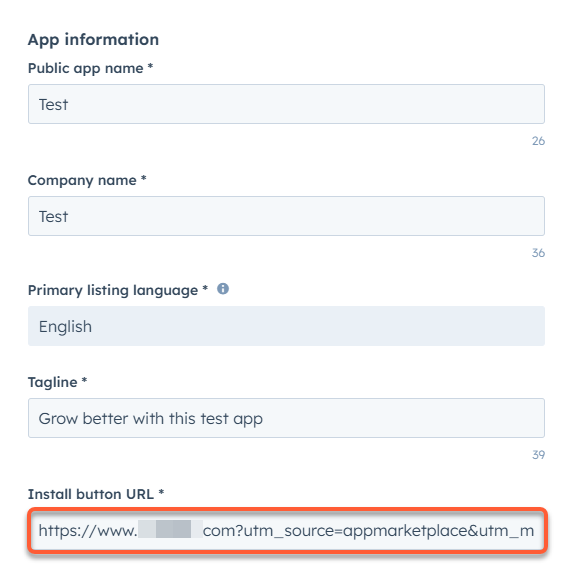
* Dans l'onglet *Informations sur le listing*, mettez à jour l'URL dans le champ *URL du bouton d'installation* avec vos paramètres UTM.
* Cliquez sur l'onglet **Informations sur le support**.
* Dans les sections *Coordonnées*, *Ressources de support* et *Conditions d'utilisation et politique de confidentialité*, mettez à jour les URL avec vos paramètres UTM.
* Une fois que vous avez mis à jour vos URL, cliquez sur **Soumettre pour analyse** dans l'angle supérieur droit.
* Une fois examinées et approuvées, les URL de la page de listing de votre application seront mises à jour avec vos paramètres UTM. Vous pourrez ensuite utiliser des outils d'analyse, tels que [HubSpot](https://knowledge.hubspot.com/fr/reports/analyze-your-site-traffic-with-the-traffic-analytics-tool) ou Google Analytics, pour afficher le trafic provenant de vos URL classées selon vos paramètres UTM. 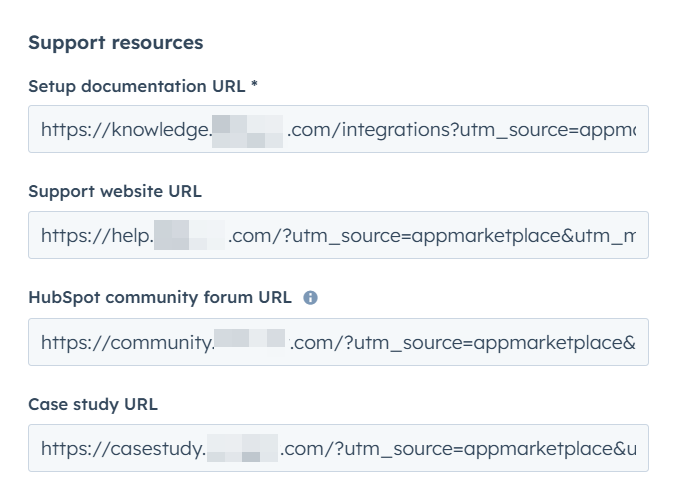
#### Documents associés
[Conditions relatives à la certification des applications](https://developers.hubspot.com/docs)
[Conditions relatives aux listings d'applications](https://developers.hubspot.com/docs)