Créez votre première fonction sans serveur sur le CMS Hub et obtenez une réponse à partir de celle-ci.
‘Créez votre première fonction sans serveur sur le CMS Hub et obtenez une réponse à partir de celle-ci.’;Les fonctions sans serveur permettent d’exécuter du code JavaScript via HubSpot côté serveur, évitant ainsi toute exposition au client. Cela peut être particulièrement important pour effectuer des requêtes d’API contenant des informations sensibles, telles qu’une clé d’API ou d’autres informations d’identification. Lorsque la fonction est appelée, HubSpot l’exécute sur son back-end, ce qui signifie également que vous n’avez pas besoin de fournir vos propres serveurs back-end pour effectuer des requêtes pour votre site web sur le CMS Hub. Les fonctions sans serveur de HubSpot utilisent l’environnement d’exécution NodeJS.Dans ce guide, vous allez découvrir comment créer une fonction sans serveur simple qui récupère un devis auprès d’un service tiers, puis affiche ce devis sur une page de site web. Pour créer et déployer la fonction sans serveur sur votre compte, vous utiliserez un projet développeur HubSpot.Pour un aperçu de haut niveau des fonctions sans serveur, consultez la présentation des fonctions sans serveur. Vous pouvez également consulter la chaîne YouTube des développeurs HubSpot pour découvrir comment utiliser des fonctions sans serveur dans un projet CMS.
L’ILC HubSpot (dernière version recommandée), qui devra être installée et authentifiée avec le compte que vous utilisez. Pour vérifier quels comptes sont authentifiés, vous pouvez exécuter hs accounts list. En savoir plus sur les premiers pas avec le développement local.
Une fois votre projet créé, ouvrez-le dans l’éditeur de votre choix, tel que VS Code. HubSpot aura automatiquement créé un répertoire de projet avec un répertoire src vide et un fichier de configuration hsproject.json. Pour ajouter une fonction sans serveur au projet, créez un répertoire app dans le répertoire src, puis ajoutez-y les répertoires et fichiers suivants :
app/app.json : le fichier de configuration de l’application.
app/app.functions : le répertoire des fonctions sans serveur. Vous pouvez utiliser le nom de votre choix, tant qu’il se termine par .functions.
app/app.functions/function.js : le code JavaScript qui sera exécuté lors de l’appel de la fonction.
app/app.functions/serverless.json : le fichier de configuration de la fonction sans serveur.
app/app.functions/package.json : inclut les dépendances nécessaires.
Copiez l’exemple de code ci-dessous dans vos fichiers locaux respectifs app.json, function.js, serverless.json et package.json. Sous chaque bloc de code .json, vous trouverez également un tableau contenant les définitions des champs.
app.json
function.js
serverless.json
package.json
{ "name": "Serverless function app", "description": "This app runs a serverless function to fetch a quote using the Zen Quotes API.", "scopes": ["crm.objects.contacts.read", "crm.objects.contacts.write"], "uid": "serverless-function-app", "public": false}
Champ
Type
Description
name
Chaîne
Le nom de l’application, qui s’affichera dans l’interface utilisateur de HubSpot.
description
Chaîne
La description de l’application, qui s’affichera dans l’interface utilisateur de HubSpot.
scopes
Tableau
Les domaines auxquels l’application a accès pour authentifier les requêtes avec le jeton d’accès de l’application privée. Les deux domaines ci-dessus sont les domaines minimum requis. Aucun domaine supplémentaire n’est ajouté pour ce tutoriel, car vous n’aurez pas besoin d’utiliser le jeton d’accès de l’application privée pour la requête que vous effectuerez.
uid
Chaîne
L’identifiant unique de l’application. Il peut s’agir de n’importe quelle chaîne, mais doit permettre d’identifier l’application de manière significative l’application. HubSpot identifiera l’application par cet ID afin que vous puissiez modifier le name de l’application localement ou dans HubSpot sans supprimer les données historiques ou d’état, telles que les journaux.
public
Chaîne
Défini sur false pour les applications privées.
Cette fonction extraira un devis aléatoire à partir de l’API Zen Quotes.
const axios = require("axios");exports.main = async context => { try { // Make GET request to the ZenQuotes API const response = await axios.get("https://zenquotes.io/api/random"); // Extract the quote data (first item in the array) const quoteData = response.data[0]; // Log the quote and author to console console.log(`"${quoteData.q}" — ${quoteData.a}`); // Return a properly formatted response with status code and body return { statusCode: 200, body: quoteData, headers: { "Content-Type": "application/json", }, }; } catch (error) { // Handle any errors that occur during the request console.error("Error fetching quote:", error.message); // Return an error response return { statusCode: 500, body: { error: "Failed to fetch quote" }, headers: { "Content-Type": "application/json", }, }; }};
Un objet contenant les détails de configuration de la fonction sans serveur. Cet objet peut avoir n’importe quel nom, mais il doit correspondre au nom du champ associé que vous référencez dans le champ appFunctions de votre fichier serverless.json.
file
Chaîne
Nom du fichier JavaScript contenant le code de la fonction sans serveur à exécuter.
secrets
Tableau
Un tableau contenant les noms des secrets que la fonction utilisera pour authentifier les requêtes. Aucun secret n’est nécessaire pour ce tutoriel.
endpoint
Objet
Un objet contenant des informations sur le point de terminaison que vous pouvez utiliser pour appeler la fonction. Le champ path définit la dernière valeur du chemin d’accès /hs/serverless/<path>, tandis que le champ method définit la méthode de requête.
Une fois vos modifications enregistrées, vous pouvez maintenant charger le projet sur HubSpot pour créer et déployer l’application et la fonction sans serveur.
Dans le terminal, exécutez hs project upload.
hs project upload
Confirmez que vous souhaitez créer le projet dans le compte. Vous n’aurez pas besoin de le confirmer une fois la création initiale terminée. Le terminal affichera l’état actuel des étapes de création et de déploiement au fur et à mesure de leur progression.
Une fois le chargement terminé, exécutez hs project open pour afficher le projet dans HubSpot.
hs project open
Dans HubSpot, vous pouvez afficher les détails du projet, créer et déployer des journaux, des journaux de fonctions sans serveur ou encore gérer le projet et l’application. En savoir plus sur la gestion de projets dans HubSpot.
Une fois la fonction sans serveur déployée, vous pouvez l’invoquer en accédant à son URL publique. Les fonctions sans serveur créées avec des projets développeur ont la structure d’URL publique suivante : https://<domain>/hs/serverless/<endpoint-path-from-config>.
<domain> : vous pouvez utiliser n’importe quel domaine connecté au compte. Par exemple, si siteweb.com et sous-domaine.brand.com sont tous deux connectés au compte, vous pouvez appeler la fonction en utilisant https://website.com/hs/serverless/<path> ou https://subdomain.brand.com/hs/serverless/<path>.
<endpoint-path-from-config> : la valeur dans le champ path dans serverless.json.
Sur la base de l’exemple de code fourni dans ce tutoriel, l’URL publique pour appeler la fonction sera : https://<domain>/hs/serverless/fetch-quote.Pour afficher le résultat de la fonction, accédez à cette URL dans votre navigateur, en remplaçant le domaine par l’un de vos domaines hébergés par HubSpot. Si vous n’avez pas connecté de domaine personnalisé, vous pouvez utiliser l’un des domaines par défaut fournis par HubSpot : <hubId>.hs-sites.com (par exemple, 123456.hs-sites.com). Votre navigateur devrait afficher les données renvoyées par l’API Zen Quotes.
5. Appeler la fonction depuis une page de site web
Maintenant que vous avez créé la fonction sans serveur et confirmé qu’elle renvoie des données, implémentez-la dans une page pour voir les données renvoyées dans un contexte plus réaliste. Pour ce tutoriel, vous allez créer un modèle de page contenant du code JavaScript et HTML personnalisés pour exécuter la fonction et afficher les données de réponse.Tout d’abord, créez un nouveau modèle de page :
Dans votre environnement local, créez un nouveau répertoire pour contenir votre modèle de page. Pour les besoins de ce tutoriel, créez ce répertoire en dehors du répertoire de projet créé par hs project create.
Dans le terminal, accédez à ce répertoire à l’aide de la commande cd.
cd Documents/Dev/serverless-page
Exécutez hs create template "serverless-template" pour créer un nouveau modèle nommé serverless-template.
hs create template "serverless-template"
Sélectionnez le type de modèle de page.
Ouvrez le fichier de modèle de page que vous venez de créer dans votre éditeur, puis remplacez le code du boilerplate par le code ci-dessous. Veillez à remplacer <domain> dans la fonction l’URL de point de terminaison (fetch('http://<domain>/hs/serverless/fetch-quote')) par un domaine connecté à votre compte HubSpot.
<!-- templateType: page label: Serverless function example template isAvailableForNewContent: true--><!doctype html><html> <head> <meta charset="utf-8" /> <title>{{ content.html_title }}</title> <meta name="description" content="{{ content.meta_description }}" /> {{ standard_header_includes }} </head> <body> {% module "page_template_logo" path="@hubspot/logo" label="Logo" %} <!-- Button to fetch quote via serverless function --> <div class="serverless-container"> <h2>Get quote</h2> <p class="subtitle">Click the button to fetch and display a quote.</p> <button id="data-button" type="button">Get quote!</button> <div id="data-container"> <p class="data"></p> </div> </div> <!-- End button section --> {{ standard_footer_includes }} <!-- JavaScript that invokes the serverless function and adds returned data into the "data" text element --> <script> const dataButton = document.getElementById("data-button"); const dataContainer = document.getElementById("data-container"); dataButton.addEventListener("click", function (e) { console.log("Button clicked!"); // Show loading state dataContainer.innerText = "Loading..."; // Replace <domain> with your own domain fetch("http://<domain>/hs/serverless/fetch-quote") .then(response => { if (!response.ok) { throw new Error(`HTTP error! Status: ${response.status}`); } // Parse the JSON response return response.json(); }) .then(data => { console.log("Raw data received:", data); // Clear container dataContainer.innerText = ""; // Create the paragraph element const newDataElement = document.createElement("p"); newDataElement.innerText = `"${data.q}" — ${data.a}`; dataContainer.appendChild(newDataElement); }); }); </script> </body></html>
Enregistrez le fichier, puis exécutez hs upload pour le charger dans HubSpot. Suivez les invites du terminal pour sélectionner la source locale et le chemin de destination. Pour ce didacticiel, appuyez simplement sur Entrée pour chaque requête afin d’utiliser les chemins par défaut.
Ensuite, créez une nouvelle page à partir du modèle dans HubSpot.
Accédez au tableau de bord des pages du site web de votre compte HubSpot en exécutant la commande hs open website-pages.
hs open website-pages
Dans votre navigateur, cliquez sur Créer dans l’angle supérieur droit pour créer une nouvelle page.
Dans la boîte de dialogue, sélectionnez un domaine à utiliser, puis attribuez un nom de page. Le domaine de la page devra correspondre au domaine que vous utilisez pour appeler la fonction sans serveur afin d’éviter les erreurs d’origine croisée (CORS). Vous pouvez sélectionner ce domaine dans le menu déroulant ou mettre à jour l’URL du point de terminaison dans le code de modèle de page (fetch('http://<domain>/hs/serverless/fetch-quote')) pour utiliser le domaine que vous sélectionnez lors de cette étape.
Cliquez sur Créer une page.
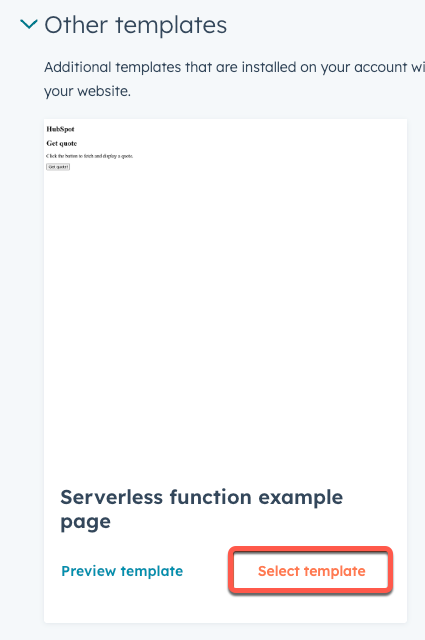
Sur l’écran de sélection de modèle, recherchez votre nouveau modèle. Vous pouvez utiliser le libellé ou le nom de fichier pour rechercher le modèle (par exemple, « Page d’exemple de fonction sans serveur »). Le modèle apparaîtra dans Autres modèles, car il ne fait pas partie d’un thème.
Cliquez sur Sélectionner un modèle.
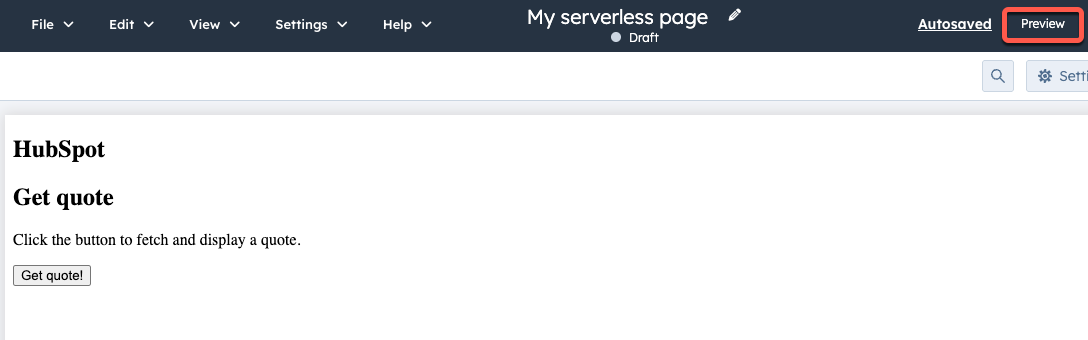
Dans l’éditeur de page, cliquez sur Aperçu dans l’angle supérieur droit.
Cliquez sur Ouvrir dans un nouvel onglet.
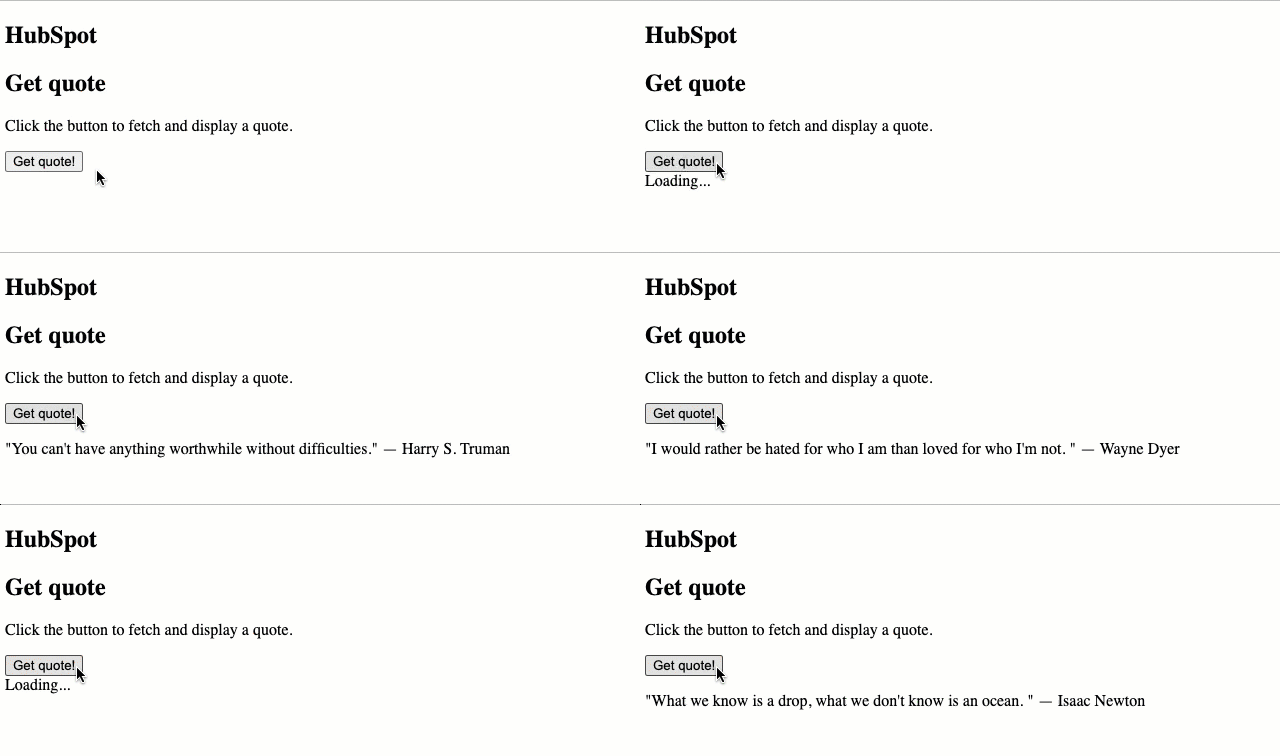
Dans le nouvel onglet, vous devriez désormais pouvoir cliquer sur le bouton pour récupérer et afficher des devis.
Maintenant que vous avez créé et implémenté une fonction sans serveur qui interagit avec une API tierce, il existe plusieurs façons de continuer à développer votre utilisation des fonctions sans serveur, telles que :
Implémenter le bouton et le code JavaScript dans un module plutôt que de les coder en dur dans le modèle de page. Cela vous donnerait une option plus portable, permettant à la fonction d’être appelée à partir de n’importe quelle page à laquelle le module est ajouté. Pour ce faire, vous devez créer un module, puis ajouter le HTML dans le fichier module.html du module et le JavaScript dans le fichier module.js.
module.html
module.js
<div class="serverless-container"> <h2>Get quote</h2> <p class="subtitle">Click the button to fetch and display a quote.</p> <button id="data-button" type="button">Get quote!</button> <div id="data-container"> <p class="data"></p> </div></div>
const dataButton = document.getElementById("data-button");const dataContainer = document.getElementById("data-container");dataButton.addEventListener("click", function (e) { console.log("Button clicked!"); // Show loading state dataContainer.innerText = "Loading..."; fetch("http://meowmix-2272014.hs-sites.com/hs/serverless/fetch-quote") .then(response => { if (!response.ok) { throw new Error(`HTTP error! Status: ${response.status}`); } // Parse the JSON response return response.json(); }) .then(data => { console.log("Raw data received:", data); // Clear container dataContainer.innerText = ""; // Create the paragraph element const newDataElement = document.createElement("p"); newDataElement.innerText = `"${data.q}" — ${data.a}`; dataContainer.appendChild(newDataElement); });});