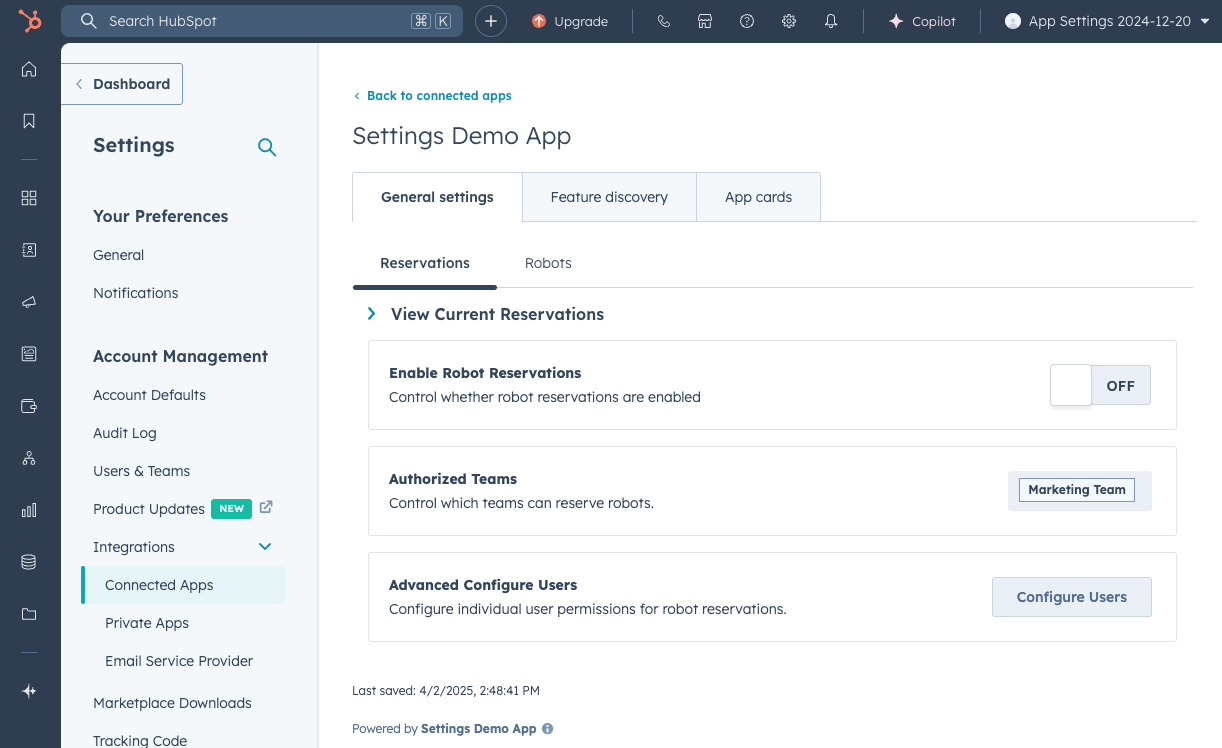
2025.2) de la plateforme de développement, vers laquelle les utilisateurs qui installent votre application peuvent accéder et personnaliser pour leur compte.
Ce guide vous explique comment créer un composant de paramètres, à l’aide de React, qui remplace l’expérience de paramètres précédente. Si vous déployez votre nouveau composant de paramètres, les utilisateurs qui installent votre application verront immédiatement votre nouvelle extension de paramètres au lieu d’une page de paramètres créée précédemment.
Avant de commencer, suivez le guide de démarrage rapide pour créer votre première application sur la dernière version de la plateforme de développement.
Créer et configurer des fichiers de composants de paramètres
Tout d’abord, dans votre répertoire/app, créez un répertoire /settings/, puis ajoutez-y les trois fichiers suivants :
Settings.tsx
settings-hsmeta.json
package.json
Charger et installer le composant Paramètres
Pour charger le composant Paramètres dans votre projet :- Dans votre répertoire
app/, exécutezhs project install-depspour créer un fichierpackage-lock.jsonqui accélérera la création de l’extension de paramètres téléchargée et garantira que toutes les dépendances dans votre environnement de développement local et la production correspondent. - Ensuite, exécutez
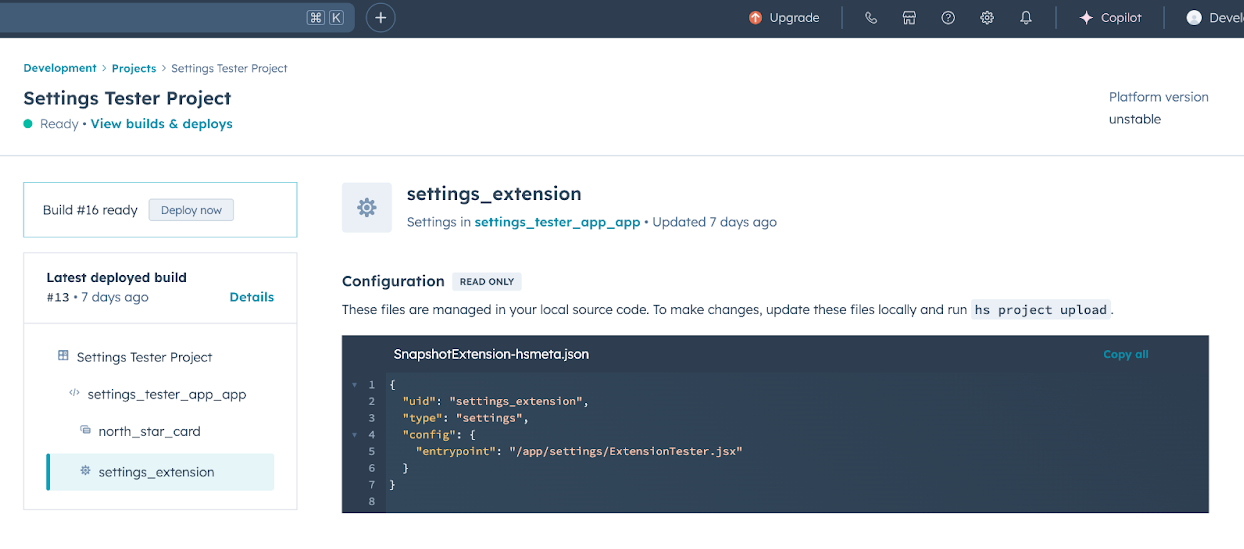
hs project upload. Accédez à la page de détails de votre projet de développeur en accédant à Développent > Projects, puis en cliquant sur le nom de votre projet. - Votre composant Paramètres devrait maintenant être répertorié sur la page des détails.
Afficher la page des paramètres dans votre compte de test de développeur
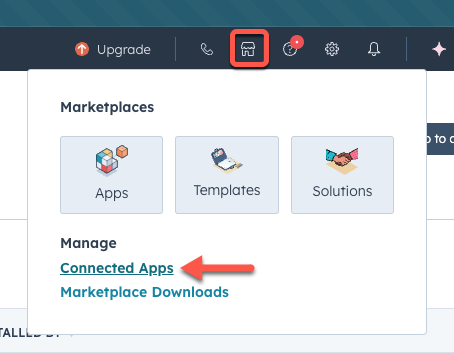
- Pour vérifier que le composant Paramètres fonctionne correctement, accédez à un compte de test de développeur dans lequel vous avez installé votre application, cliquez sur l’icône du Marketplace, puis sur Applications connectées.
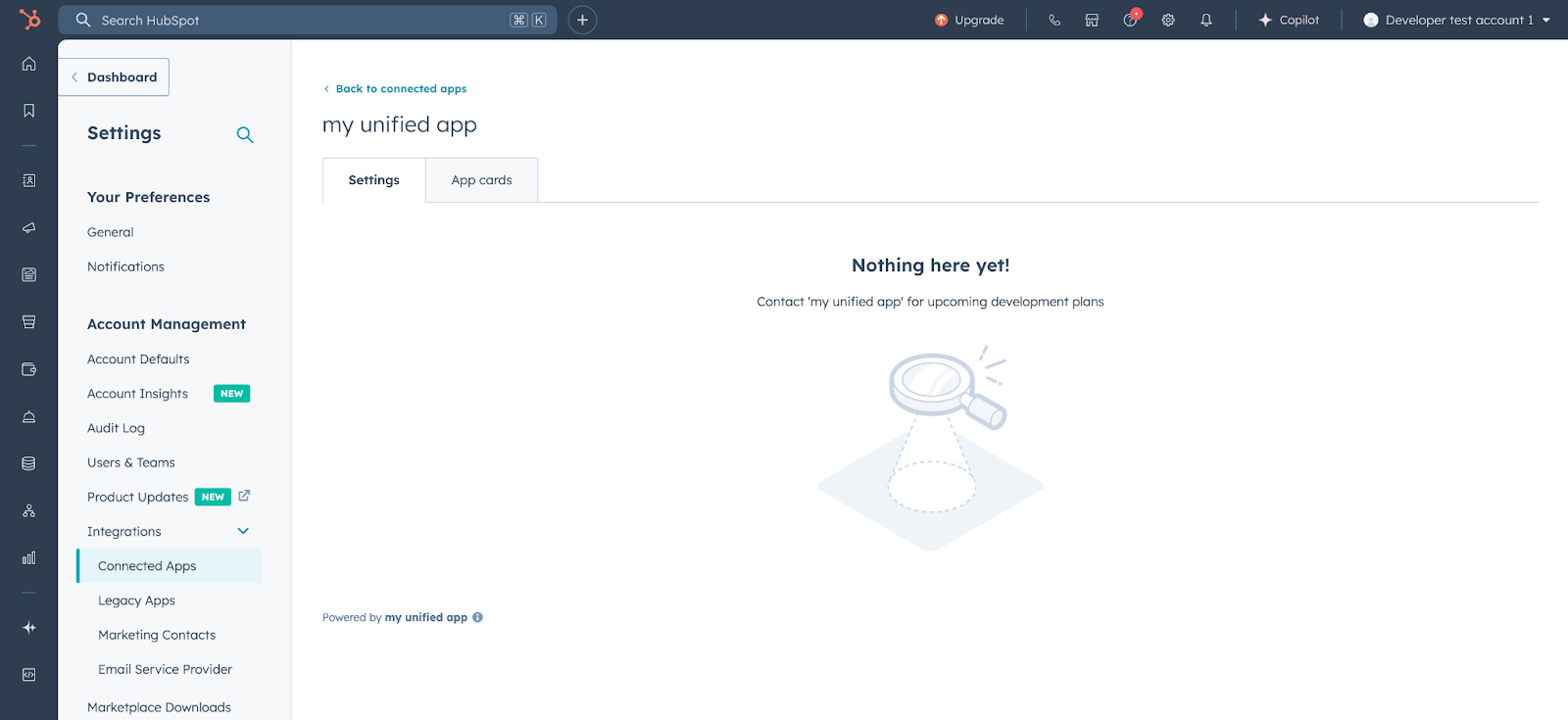
- Cliquez sur le nom de votre application pour accéder à la page de ses paramètres.
- Utilisez
hubspot.fetchpour utiliser votre back-end afin d’enregistrer et de récupérer les paramètres. Découvrez-en davantage sur cette approche dans la documentation héritée. - Consultez la documentation de référence sur les composants standard pour savoir comment utiliser les composants React lors de la création de votre extension, ou utilisez le composant dans le Kit de conception Figma.
- Utilisez la commande
hs project devpour créer de manière itérative votre page des paramètres et prévisualiser vos modifications localement.
Meilleures pratiques en matière de composants
Les sections ci-dessous décrivent plusieurs bonnes pratiques à garder à l’esprit lorsque vous créez l’expérience des paramètres de votre application.Organisation du contenu
Si votre extension Paramètres dispose de suffisamment de contenu pour justifier la séparation et l’organisation de toutes les données de paramètres de l’utilisateur, vous devez envisager d’utiliser les composants Panneau, Modal, Accordéon et Onglets en conséquence. Réfléchissez à la manière dont vous souhaitez présenter et organiser vos paramètres et les données correspondantes qui doivent être récupérées pour chaque composant.Onglets
Si vous utilisez des onglets, utilisez la variante d’ongletdefault. L’extension des paramètres est déjà contenue dans un onglet de variante fermé, et une deuxième couche d’onglets fermés entrera visuellement en conflit avec le design.