
meta.json, qui peut inclure les propriétés suivantes :
Ci-dessous, découvrez-en davantage sur les options de configuration des modules individuels.
Ajout d’une icône
Les modules peuvent inclure une icône qui apparaît dans le gestionnaire de conception ainsi que dans les éditeurs de page et d’e-mail pour fournir un contexte visuel aux créateurs de contenu. Il est recommandé d’avoir différentes icônes pour les différents types de module de votre thème. Pour les fournisseurs de marketplace, ces icônes sont obligatoires. Il y a deux façons d’ajouter une icône : via le gestionnaire de conception ou l’ILC CMS. Les icônes de module doivent être des fichiers.svg et leur taille ne doit pas dépasser 10 ko. Pour de meilleurs résultats, votre icône doit être simple et n’utiliser qu’une seule couleur. Les icônes qui utilisent plus d’une couleur seront automatiquement converties pour vous. L’icône du module qui s’affiche par défaut est une icône de clé à molette et de pinceau.
Pour ajouter une icône à l’aide du gestionnaire de conception :
Pour ajouter une icône lors du développement local, ouvrez le fichier meta.json du module et ajoutez ou modifiez la valeur du paramètre icon pour qu’il soit au format SVG à partir du gestionnaire de fichiers.
Modification du libellé
Transformer en module global
Pour les modules normaux, le contenu de chaque instance d’un module dans une page, un e-mail ou un modèle est indépendant. Pour certains cas d’utilisation, il est utile de pouvoir faire en sorte que toutes les instances d’un module partagent le même contenu. Lors du développement local, vous pouvez rendre un module global en définissantglobal sur true.
Vous pouvez également convertir des modules dans un modèle de glisser-déposer en global via le gestionnaire de conception.
Contrôle de l’endroit où un module peut être utilisé
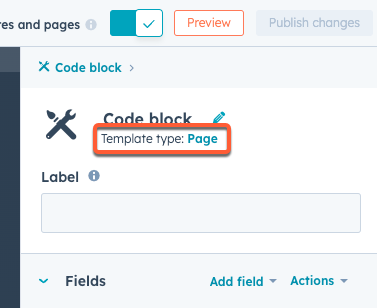
Lors du développement local, vous pouvez contrôler les types de contenu dans lesquels un module peut être utilisé via la propriétéhostTemplateTypes. Découvrez-en davantage sur les types de modèles disponibles. Il est également possible de masquer les modules afin qu’ils ne puissent pas être ajoutés directement aux pages en définissant la valeur false pour is_available_for_new_content. Par exemple, cela peut être utile pour les modules conçus pour les menus de navigation et la recherche.
Vous pouvez mettre à jour cela dans le gestionnaire de conception en cliquant sur l’option Type de modèle dans la barre latérale droite.
Ajout de dépendances CSS et JavaScript
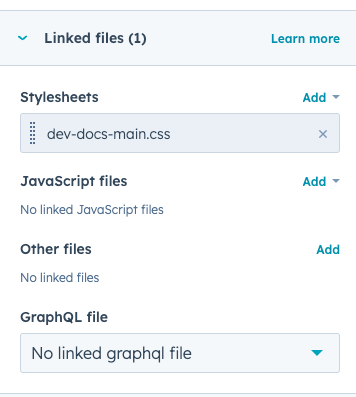
En plus de l’utilisation demodule.css et module.js pour ajouter des éléments CSS et JavaScript qui seront ajoutés à toutes les pages qui incluent une instance de module, les dépendances qui sont partagées entre les modules peuvent être jointes à l’aide de css_assets et js_assets. Les chemins peuvent être absolus ou relatifs au fichier meta.json.
Ajouter des catégories et des balises
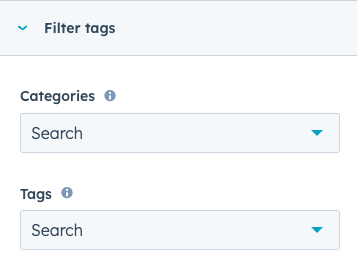
Vous pouvez affecter des catégories et des balises aux modules pour les organiser dans les outils HubSpot :- Catégories : assignez des catégories à un module pour les organiser en groupes au sein de l’interface utilisateur de l’éditeur de contenu. Cela permet aux créateurs de contenu de trouver des modules plus facilement tout en créant du contenu dans HubSpot. Notez ce qui suit à propos des catégories :
- Un module peut avoir jusqu’à trois catégories, qui sont prédéfinies et ne peuvent pas être personnalisées.
- Actuellement, les catégories ne sont pas affichées dans l’interface utilisateur de l’éditeur de contenu. Cependant, vous pouvez attribuer des catégories lorsque la catégorisation est disponible dans les éditeurs.
- Les modules non classés seront disponibles dans une catégorie Tous.
- Balises : assignez des balises pour organiser les modules dans le gestionnaire de conception. Cela vous permet de trouver des modules plus facilement lors de la création de modèles.
meta.json d’un module comme suit :
Catégories
Le tableaucategories d’un module peut contenir jusqu’à trois des catégories suivantes (insensibles à la casse) :
Balises
Le tableaucontent_tags d’un module peut contenir l’un des objets de balise de module suivants (sensible à la casse) :
Types de contenu :
ACCORDIONANIMATIONBLOG_POSTBUTTONSCODECTAFEEDFORMICONIMAGELISTSLOGOMENURICH_TEXTSLIDERTEXTVIDEO
BANNERBLOGBRANDINGCALCULATORCONVERSIONemailGALLERYHEADERSINTERACTIONLAYOUTMAPMULTIMEDIANAVIGATIONPROGRESS_BARSEARCHSETTINGSsocialTRANSLATION